1. Entrar y conocer el menú
Entre a Odoo con su usuario y abra la aplicación Reservación. Todo el trabajo de recepción está en la barra superior.
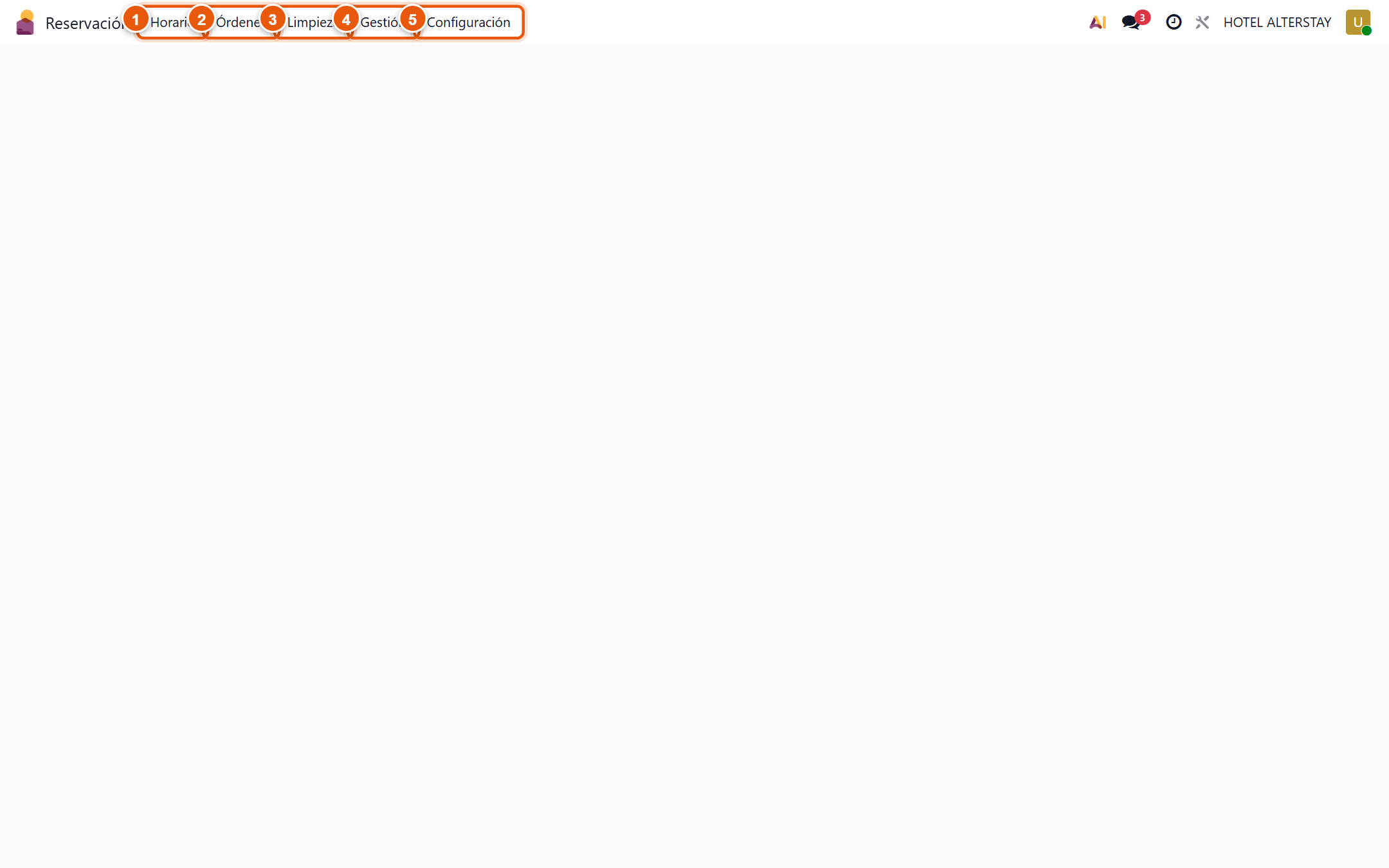
- 1Horario: calendario de habitaciones; quién está en cada una y en qué fechas.
- 2Órdenes: la lista de reservas. Aquí se crean, confirman, cobran y cancelan.
- 3Limpieza: tablero de housekeeping por habitación y lista de tareas.
- 4Gestión: disponibilidad por fecha (en % y en unidades).
- 5Configuración: tipos de habitación, habitaciones y tarifas. Solo el administrador.
Ciclo de una reserva
Una reserva puede cancelarse mientras el huésped no haya hecho check-in.
| Término | Qué significa |
|---|---|
| Oferta de estancia | El tipo de habitación que se vende (en la demo: La Claudia, La Maria, La Nina). |
| Recurso | La habitación física concreta (101, 102, 201…) que se asigna al huésped. |
| Orden / reserva | El documento comercial: cliente, fechas, tarifa, huéspedes y cobro. |
| Cliente | Quien reserva y paga. Puede no ser la misma persona que se aloja. |
| Huéspedes | Las personas que realmente duermen en la habitación. |
2. Crear una reserva
Paso A — abrir una reserva nueva:
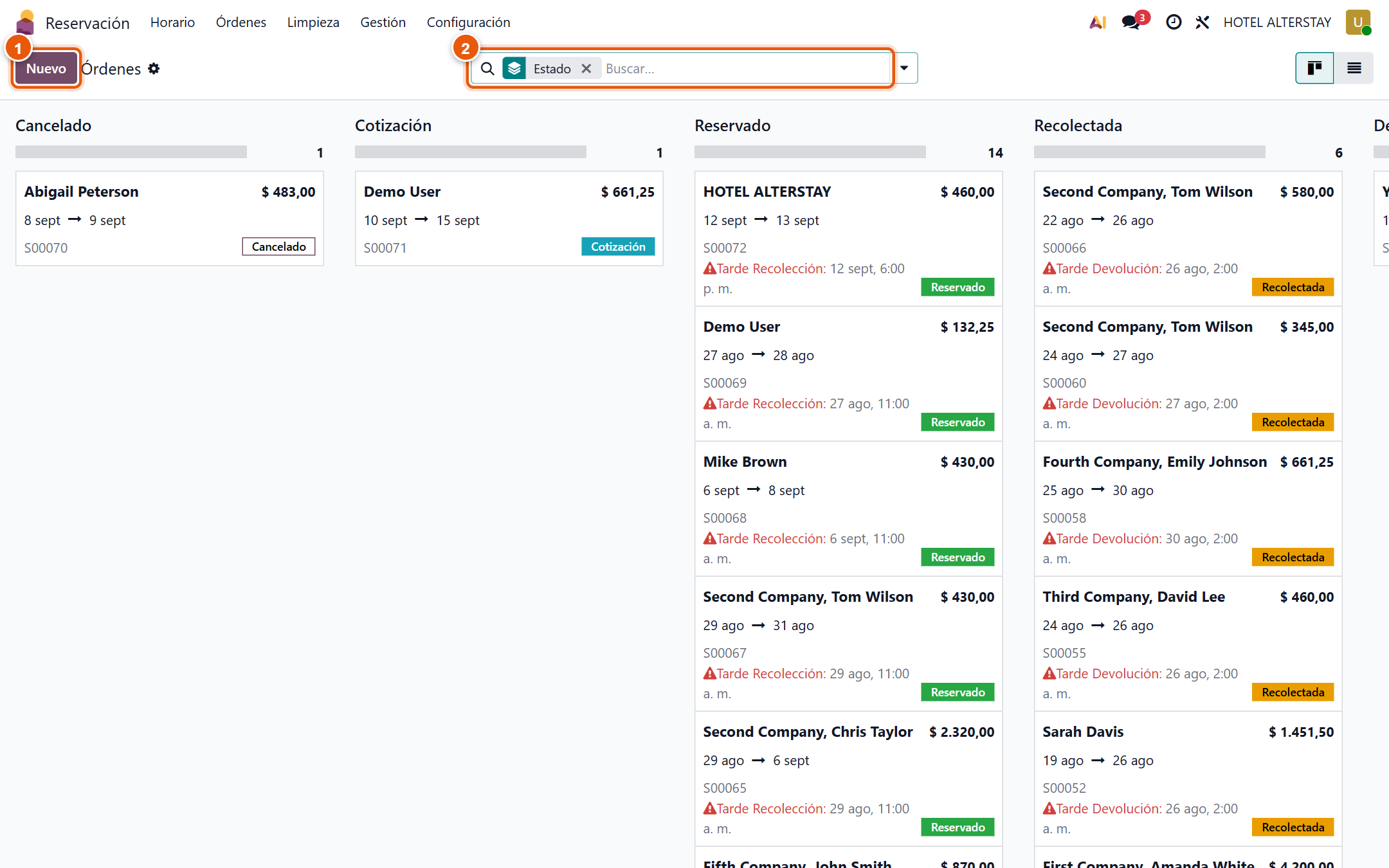
- 1Pulse Nuevo.
- 2Antes de crear, use el buscador para comprobar que el cliente no tenga ya una reserva para esas fechas.
Paso B — datos principales:
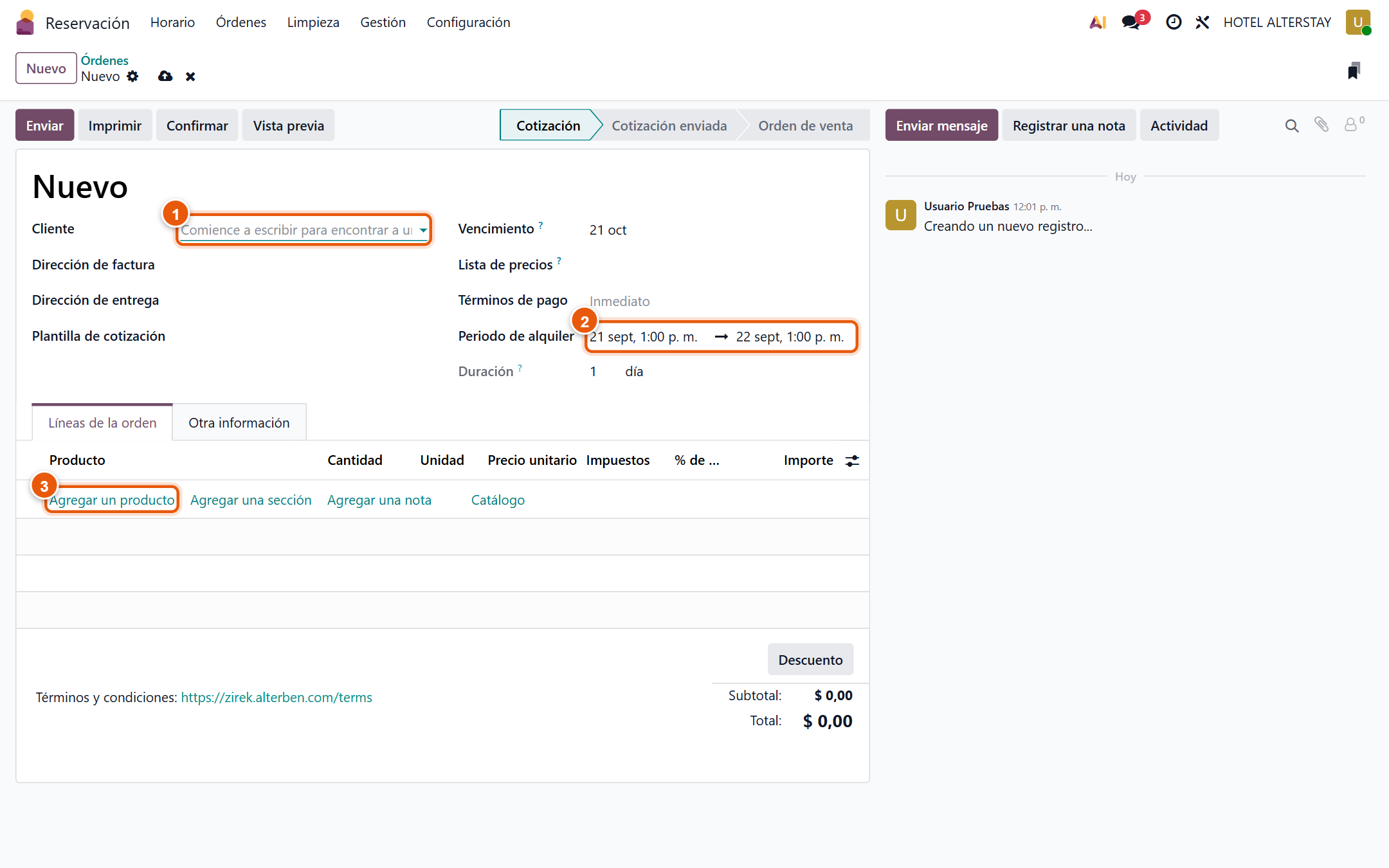
- 1Cliente: escriba el nombre y elíjalo de la lista.
- 2Periodo de alquiler: fecha y hora de llegada y de salida. La duración en noches se calcula sola.
- 3Agregar un producto: aquí se añade el tipo de habitación (paso D).
Paso C — si el cliente es nuevo:
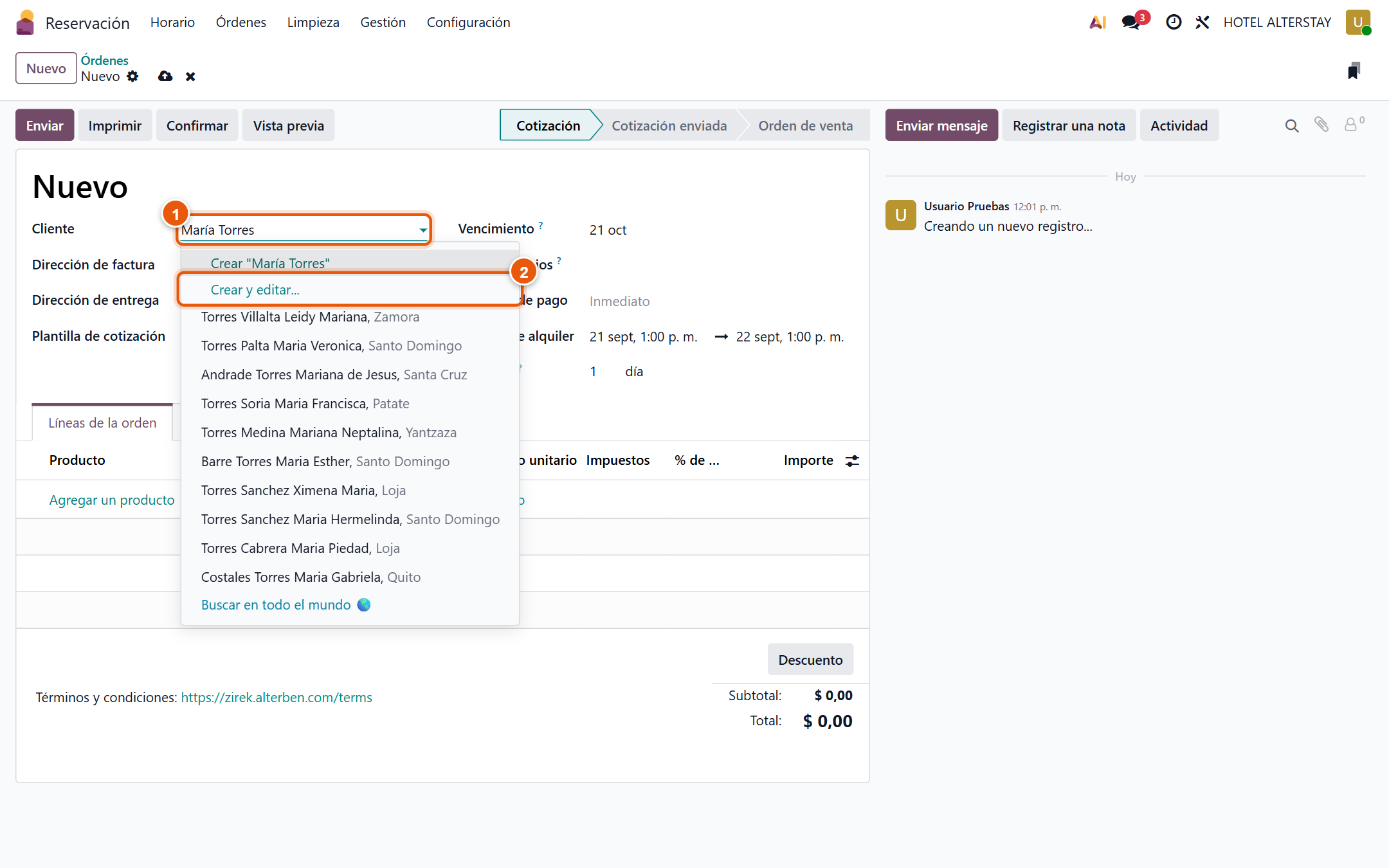
- 1Escriba el nombre completo en Cliente.
- 2Pulse Crear y editar… y complete cédula/RUC, correo y teléfono. Sin identificación no se puede emitir la factura electrónica.
Paso D — elegir la habitación: en «Agregar un producto» escriba el tipo de habitación. Se abre el configurador:
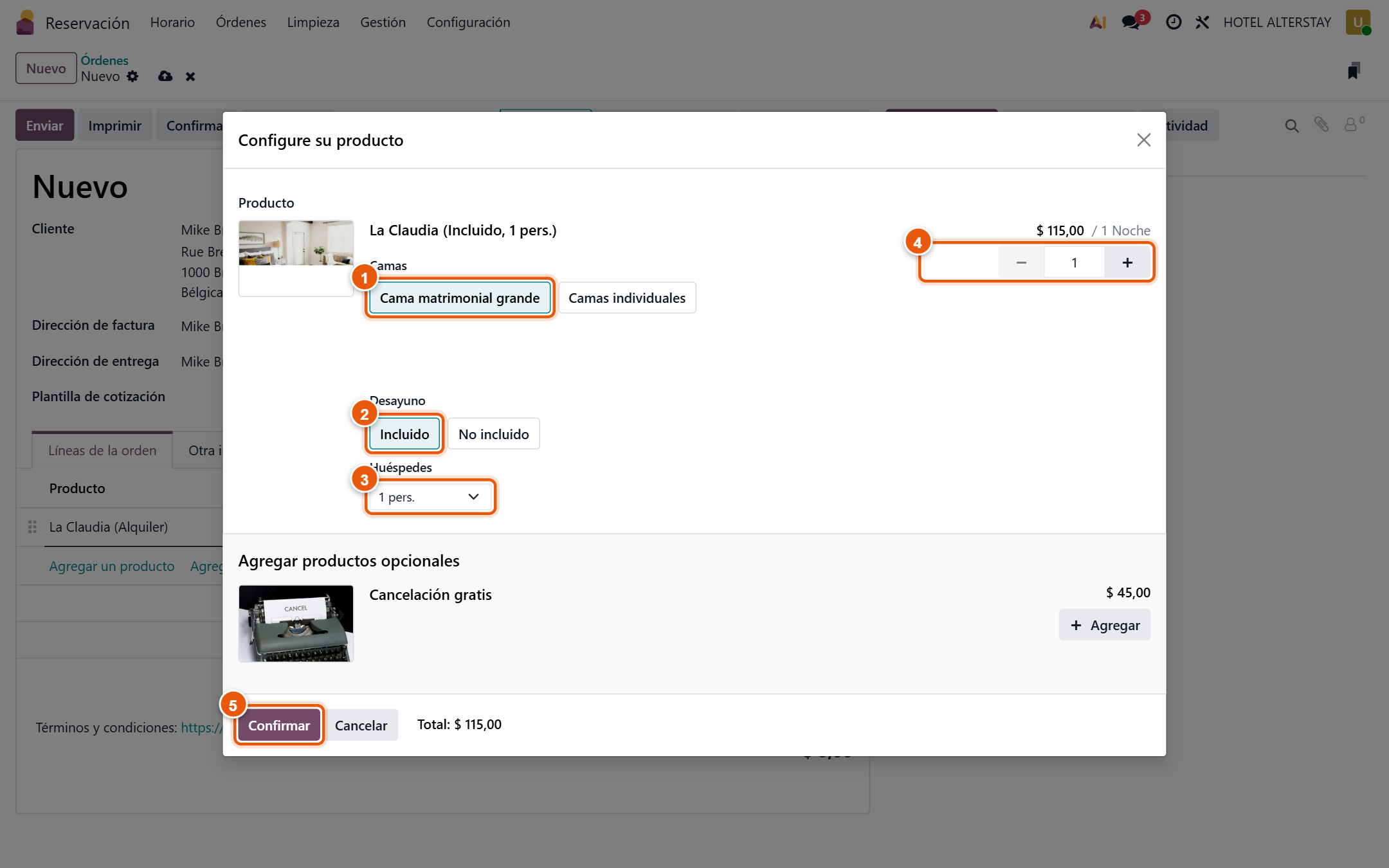
- 1Camas: la disposición de camas pedida.
- 2Desayuno: incluido o no.
- 3Huéspedes: número de personas. La tarifa cambia según este valor.
- 4Cantidad: número de habitaciones. Déjelo en 1.
- 5Pulse Confirmar.
Paso E — revisar y confirmar:
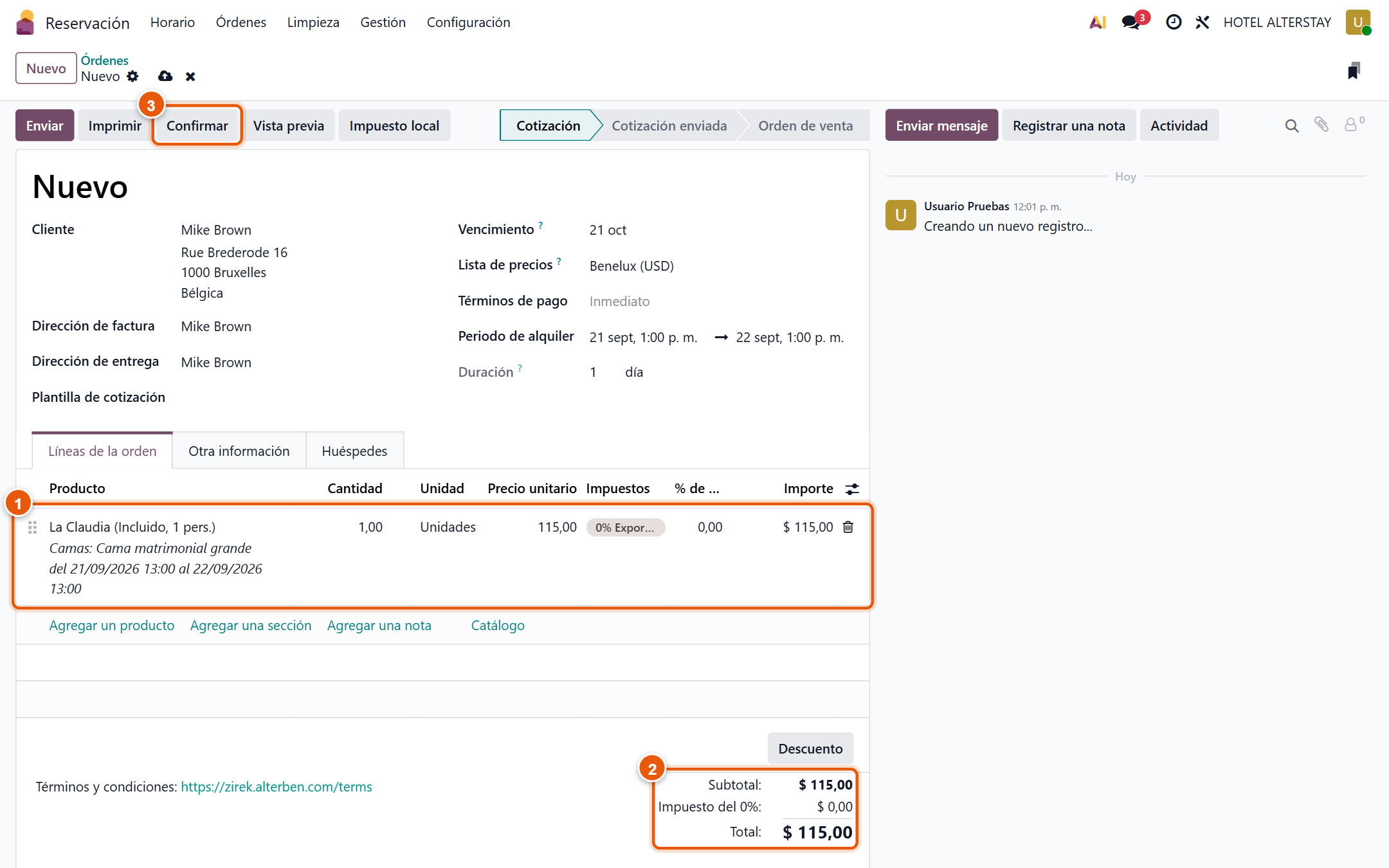
- 1Revise la línea: tipo de habitación, fechas y precio.
- 2Revise los totales (los precios ya incluyen IVA).
- 3Pulse Confirmar. La cotización pasa a reserva y la habitación queda bloqueada en el Horario.
Paso F (opcional) — enviar la cotización al cliente antes de confirmar:
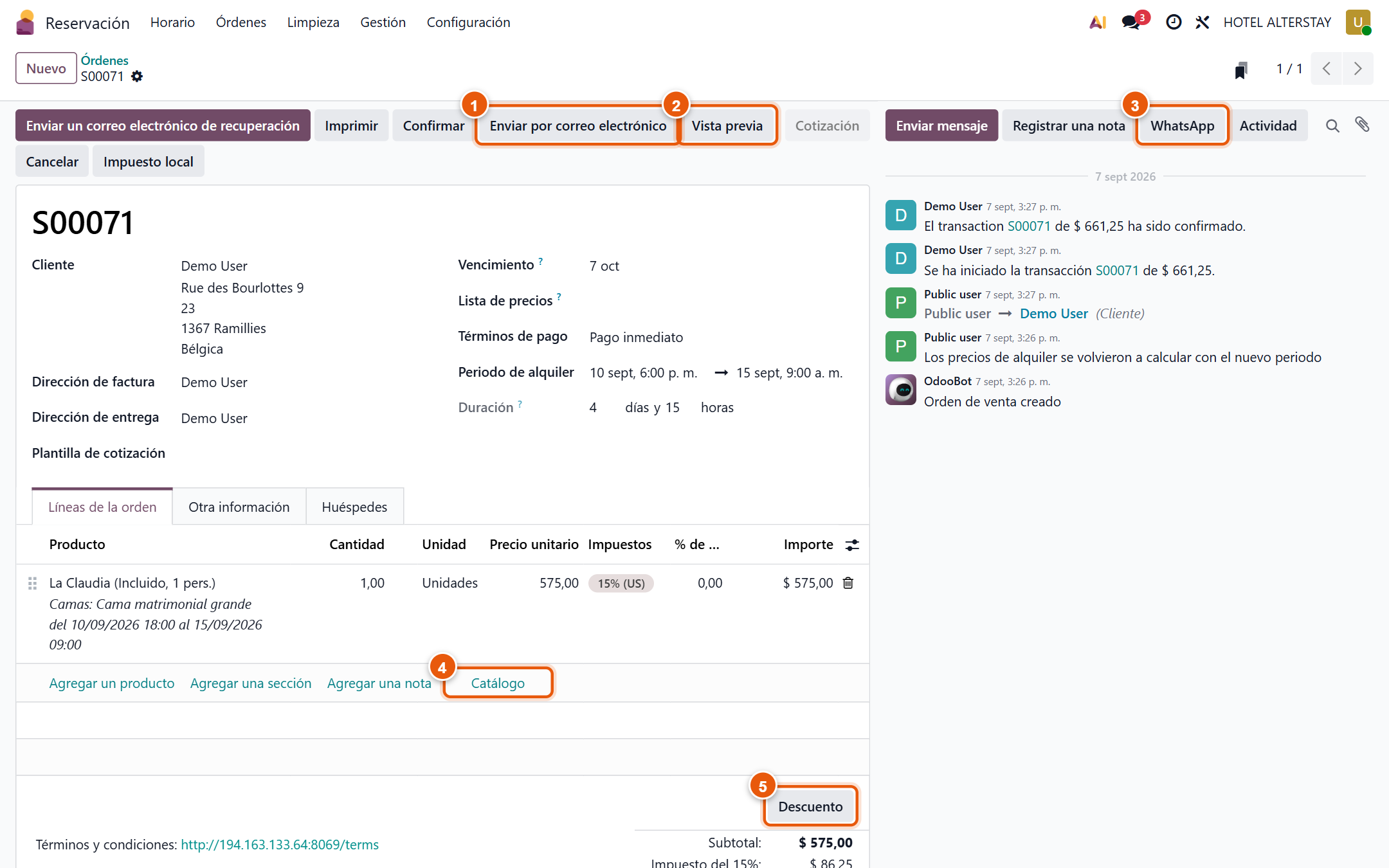
- 1Enviar por correo electrónico: manda la cotización en PDF con un enlace para aceptarla y pagarla en línea.
- 2Vista previa: muestra lo que verá el cliente.
- 3WhatsApp: envía el mensaje por WhatsApp al teléfono del cliente.
- 4Catálogo: agrega servicios extra (desayunos, lavandería, traslados) eligiendo de una cuadrícula.
- 5Descuento: aplica un % de descuento a toda la reserva.
3. Registrar huéspedes (con cédula o pasaporte)
Cada persona que se aloja se registra con su documento. El sistema lee la cédula o el pasaporte desde una foto y llena los datos solo. Es obligatorio: sin los huéspedes completos no se puede registrar la entrada (capítulo 7).
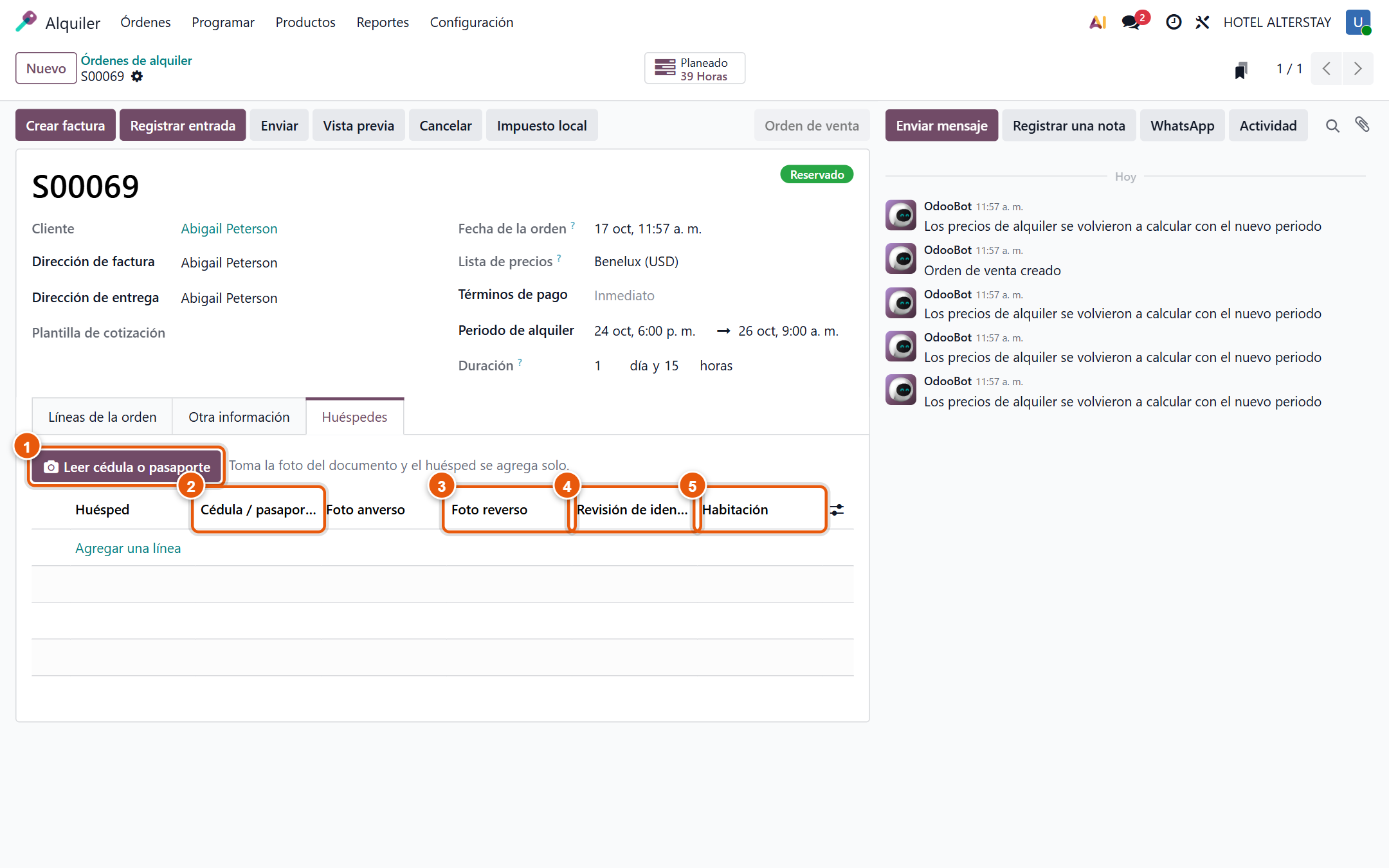
- 1Leer cédula o pasaporte: registra un huésped nuevo desde su documento. Se usa una vez por persona.
- 2Cédula / pasaporte del huésped.
- 3Fotos del documento (anverso y reverso), en miniatura. Al tocarlas se ven en grande.
- 4Revisión de identidad: sale De acuerdo cuando el huésped tiene nacionalidad, tipo y número de documento; NA si no tiene ninguno.
- 5Habitación: en reservas de varias habitaciones, en cuál duerme cada huésped.
Tomar la foto del documento
En el asistente, pulse Tomar foto debajo de cada recuadro. Se abre la cámara en vivo: la trasera en el celular o tablet, la cámara web en la laptop.
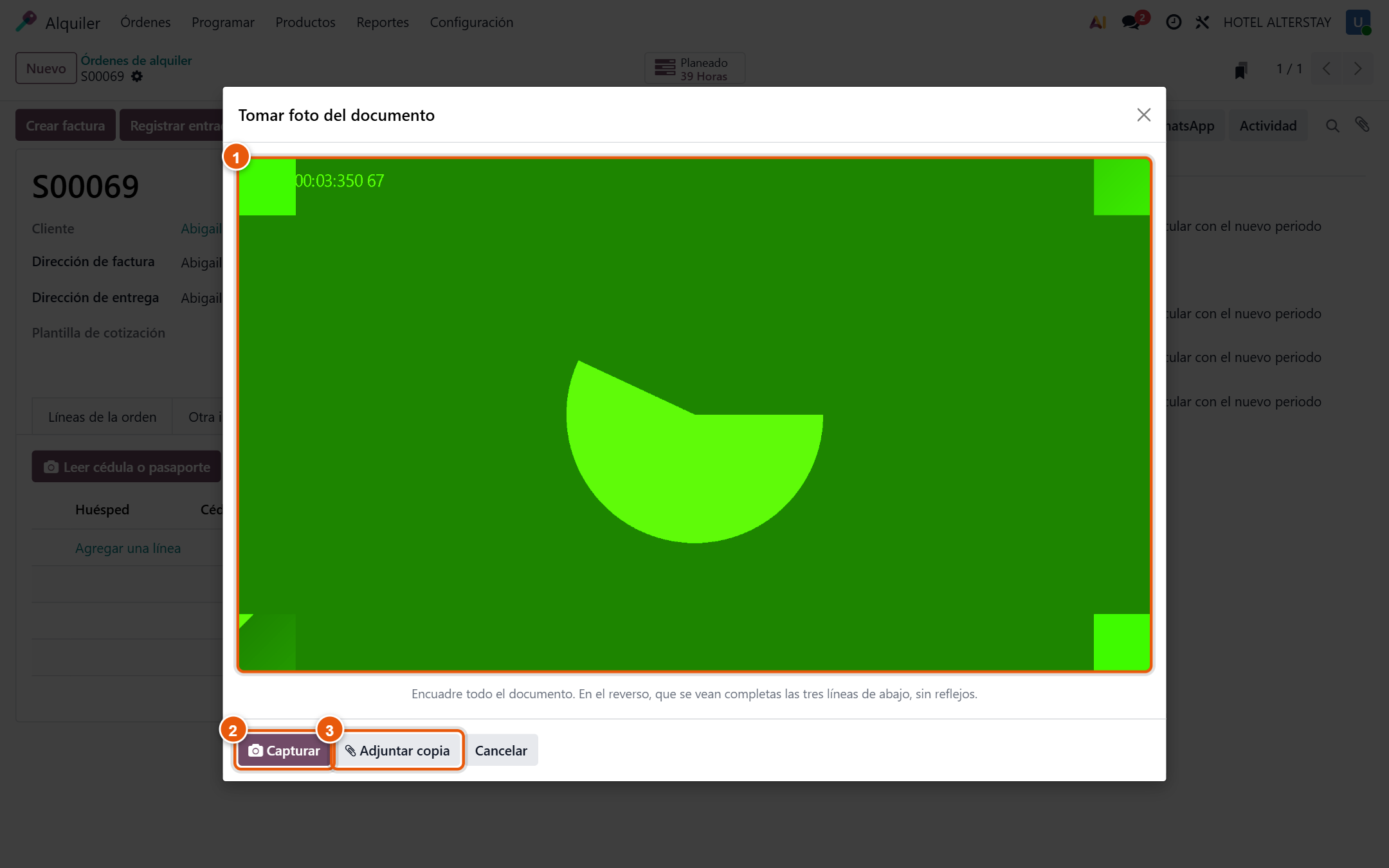
- 1Encuadre todo el documento. En el reverso deben verse completas las tres líneas de letras y números de abajo, sin reflejos.
- 2Capturar: la foto queda puesta en el recuadro.
- 3Adjuntar copia: si el huésped trae una foto o un escaneo del documento (imagen JPG o PNG).
Leer y guardar
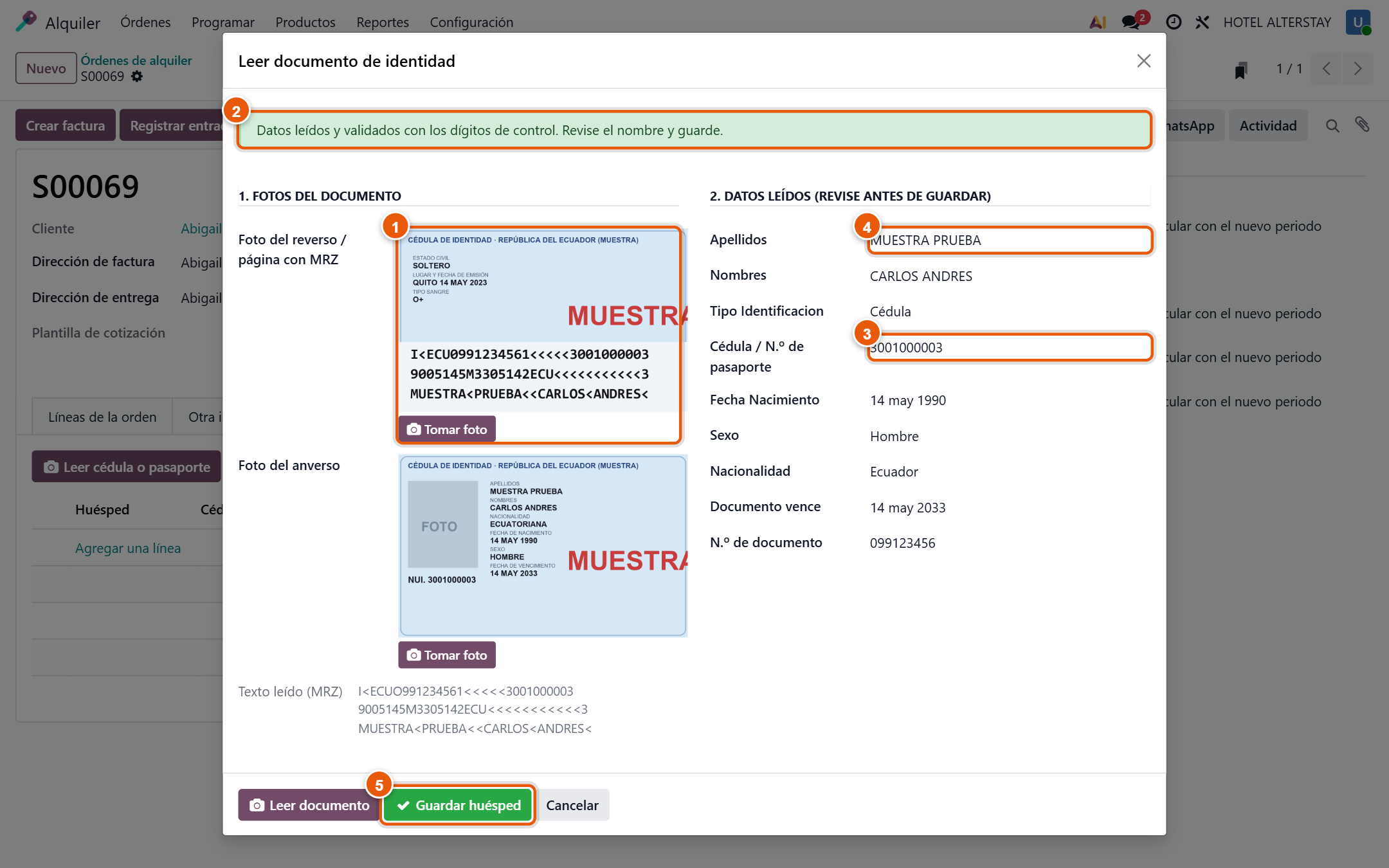
- 1Fotos del reverso (lado con las tres líneas; en el pasaporte, la página de datos) y del anverso. Luego pulse Leer documento (tarda unos segundos).
- 2Aviso verde: leído y validado con los dígitos de control del documento. Amarillo: algo no cuadró y esos datos quedan vacíos para escribirlos o repetir la foto.
- 3Cédula o pasaporte: solo se llena si todos los controles cuadran, así nunca entra un número dudoso.
- 4Apellidos y nombres: revíselos. Son el único dato del documento sin dígito de control.
- 5Guardar huésped: crea el contacto (o lo actualiza si la cédula ya existe) con su tipo de identificación para el SRI, guarda las fotos y lo agrega a la reserva.
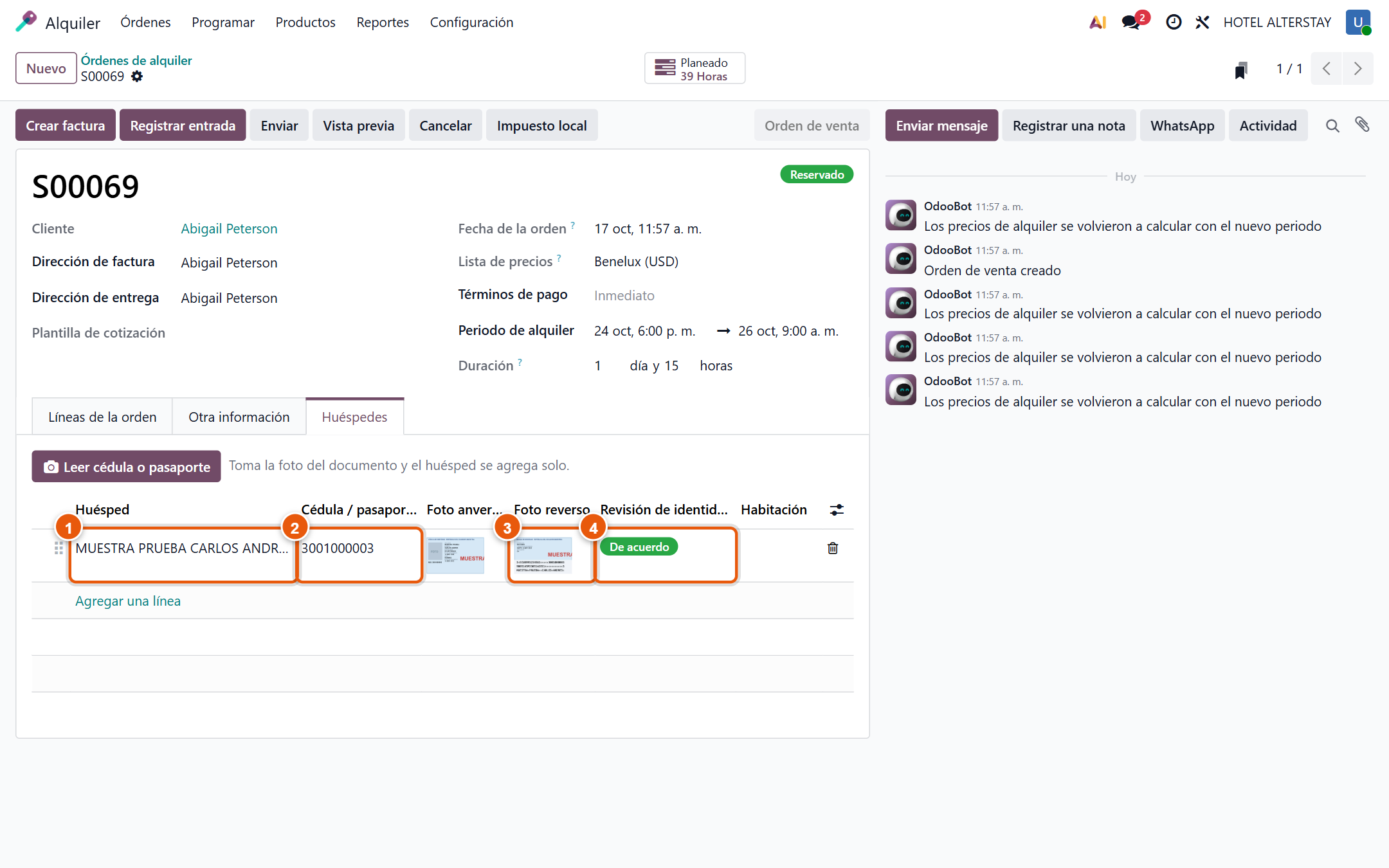
- 1El huésped, con su nombre completo.
- 2Su cédula o pasaporte.
- 3Las fotos de su documento.
- 4Revisión de identidad De acuerdo.
Ficha del huésped
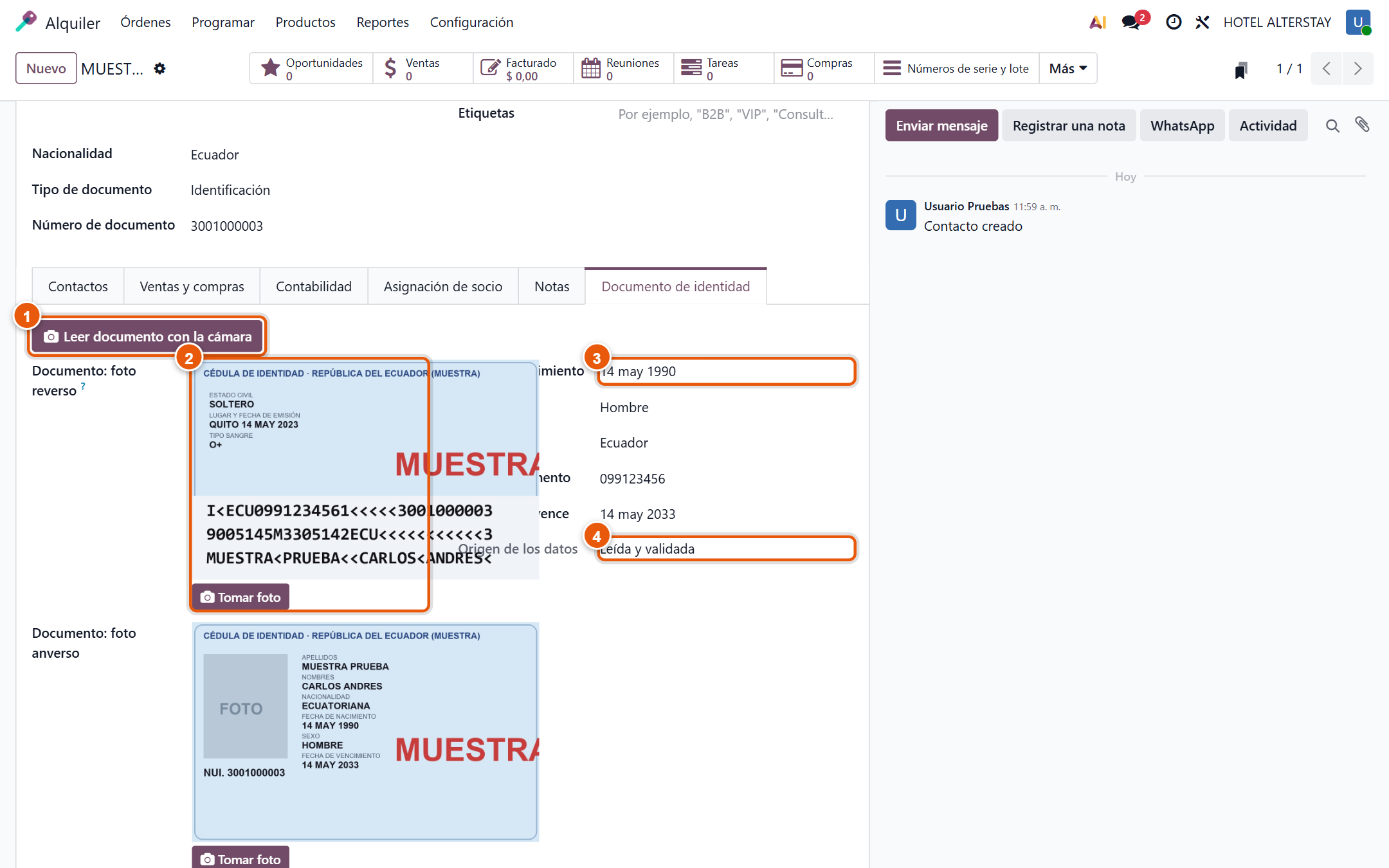
- 1Leer documento con la cámara: para actualizar el documento de un huésped que vuelve.
- 2Fotos guardadas del documento: quedan en la ficha para su próxima visita.
- 3Fecha de nacimiento, sexo, nacionalidad, n.º de documento y vencimiento.
- 4Origen de los datos: leídos y validados, leídos en parte o ingresados a mano.
4. Cobrar un anticipo
En la reserva confirmada pulse Crear factura.
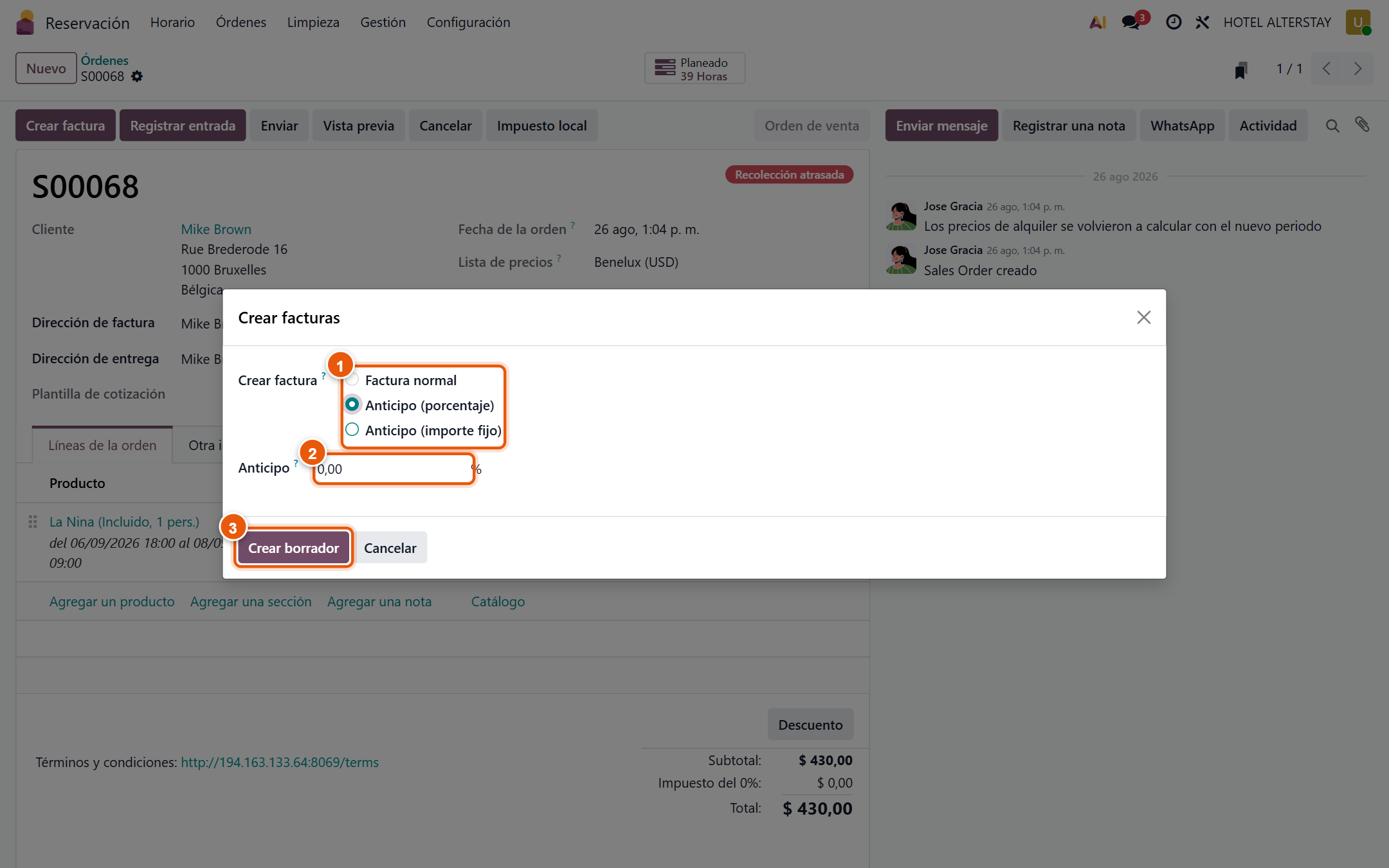
- 1Crear factura: elija Anticipo (porcentaje) o Anticipo (monto fijo). Para la factura completa elija Factura regular.
- 2Monto: el % o valor acordado (p. ej. 50).
- 3Pulse Crear borrador, revise la factura, confirme y registre el pago (ver capítulo 9).
5. Modificar fechas
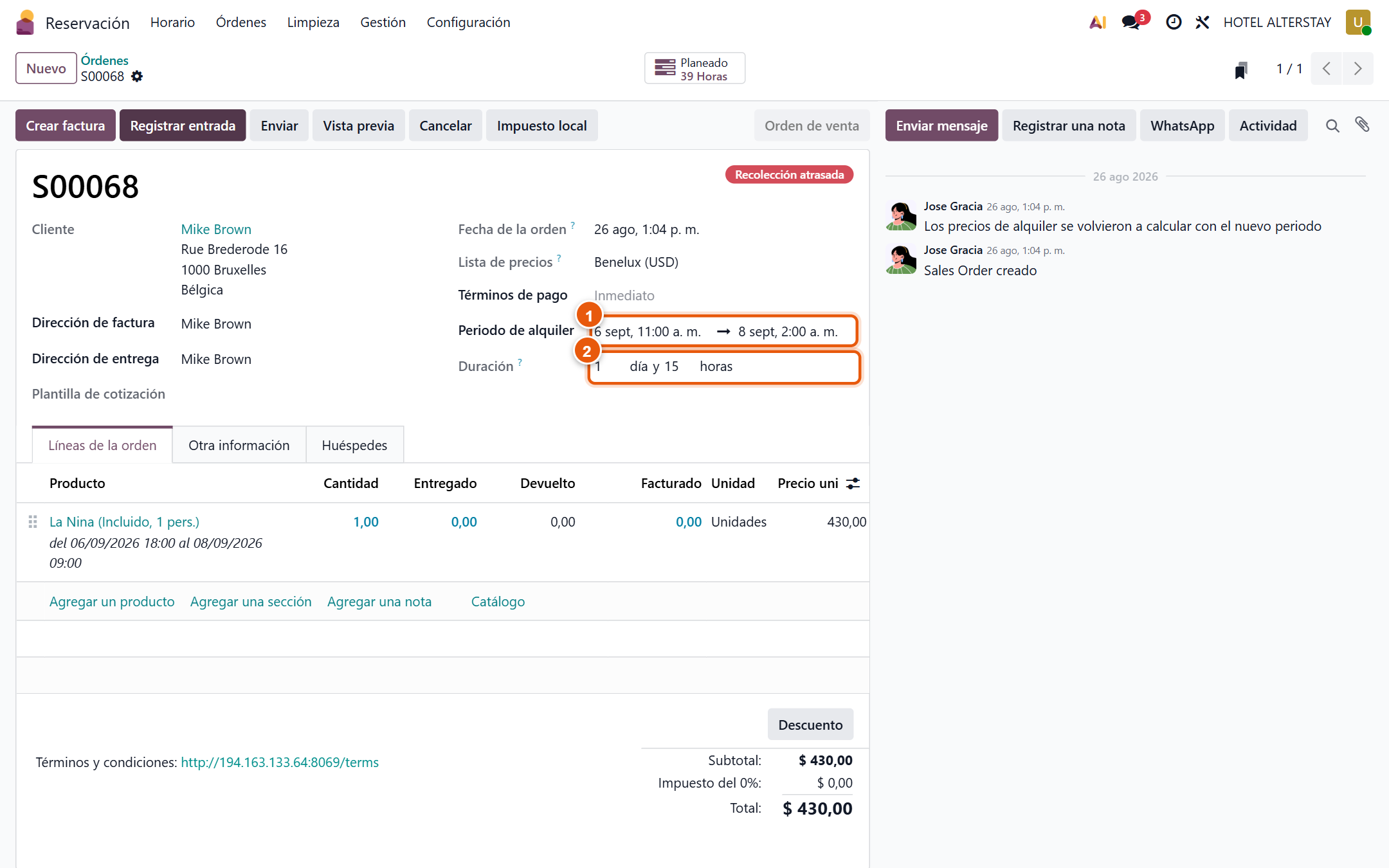
- 1Haga clic en Periodo de alquiler y cambie la llegada y/o salida.
- 2Verifique la duración en noches. El sistema avisa que recalcula los precios; guarde.
- 3Si aparece el botón Actualizar precios de alquiler, púlselo para recalcular la tarifa con el nuevo periodo.
- 4Revise el Horario para confirmar que la habitación quedó en las fechas nuevas.
6. Cancelar una reserva
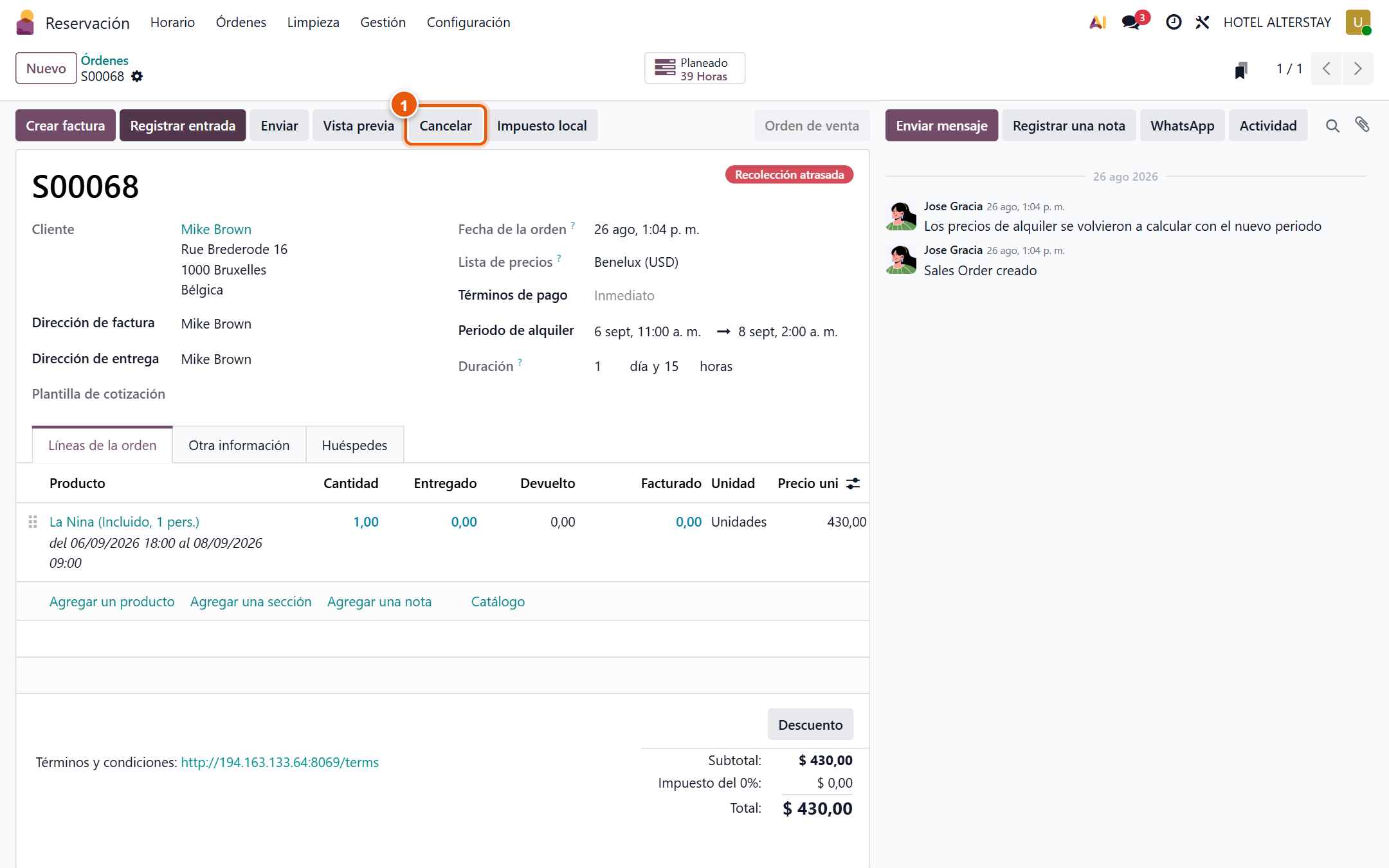
- 1Abra la reserva y pulse Cancelar.
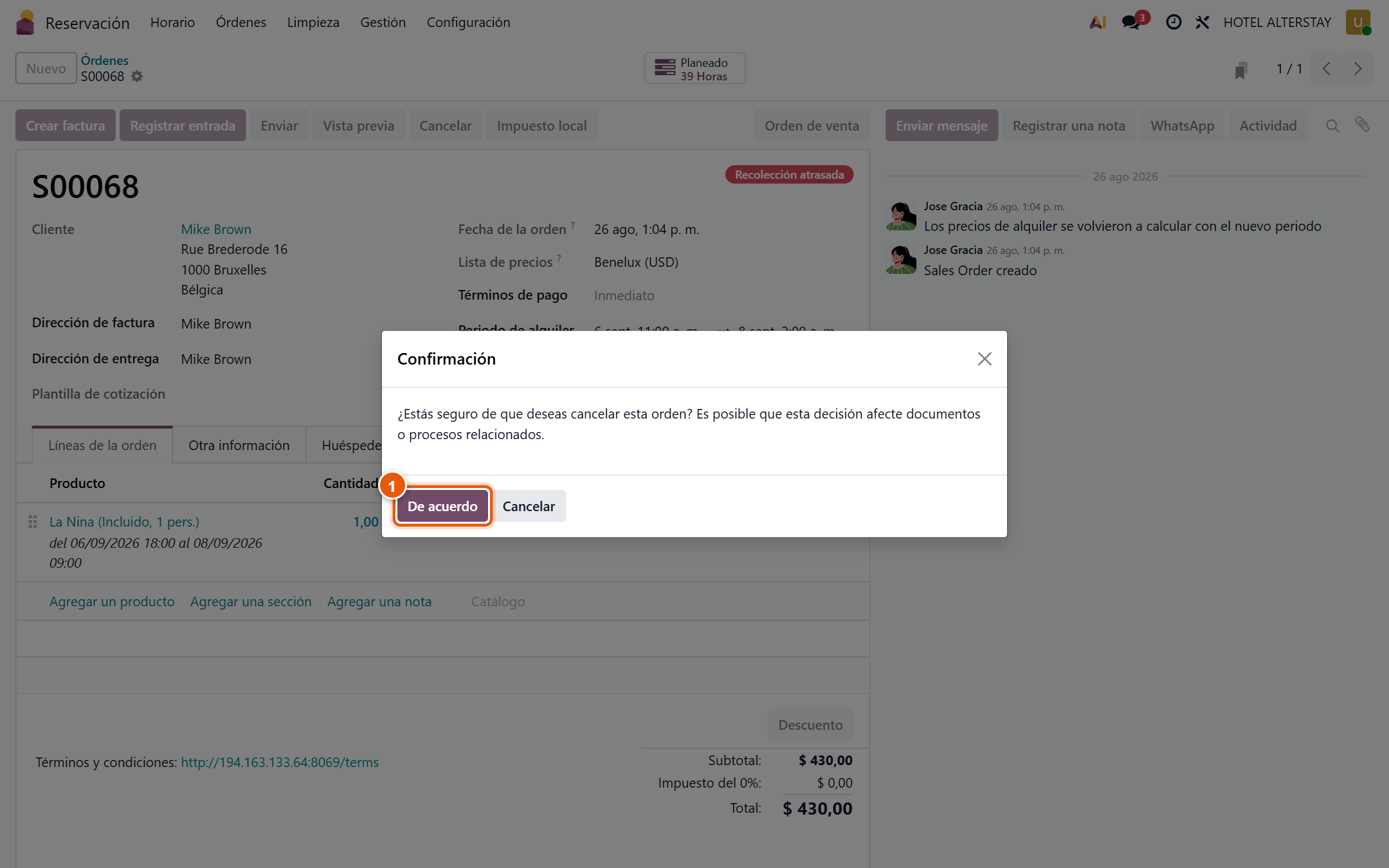
- 1Pulse De acuerdo. La habitación queda libre en el Horario. («Cancelar» en esta ventana solo la cierra sin anular.)
7. Check-in (registrar entrada)
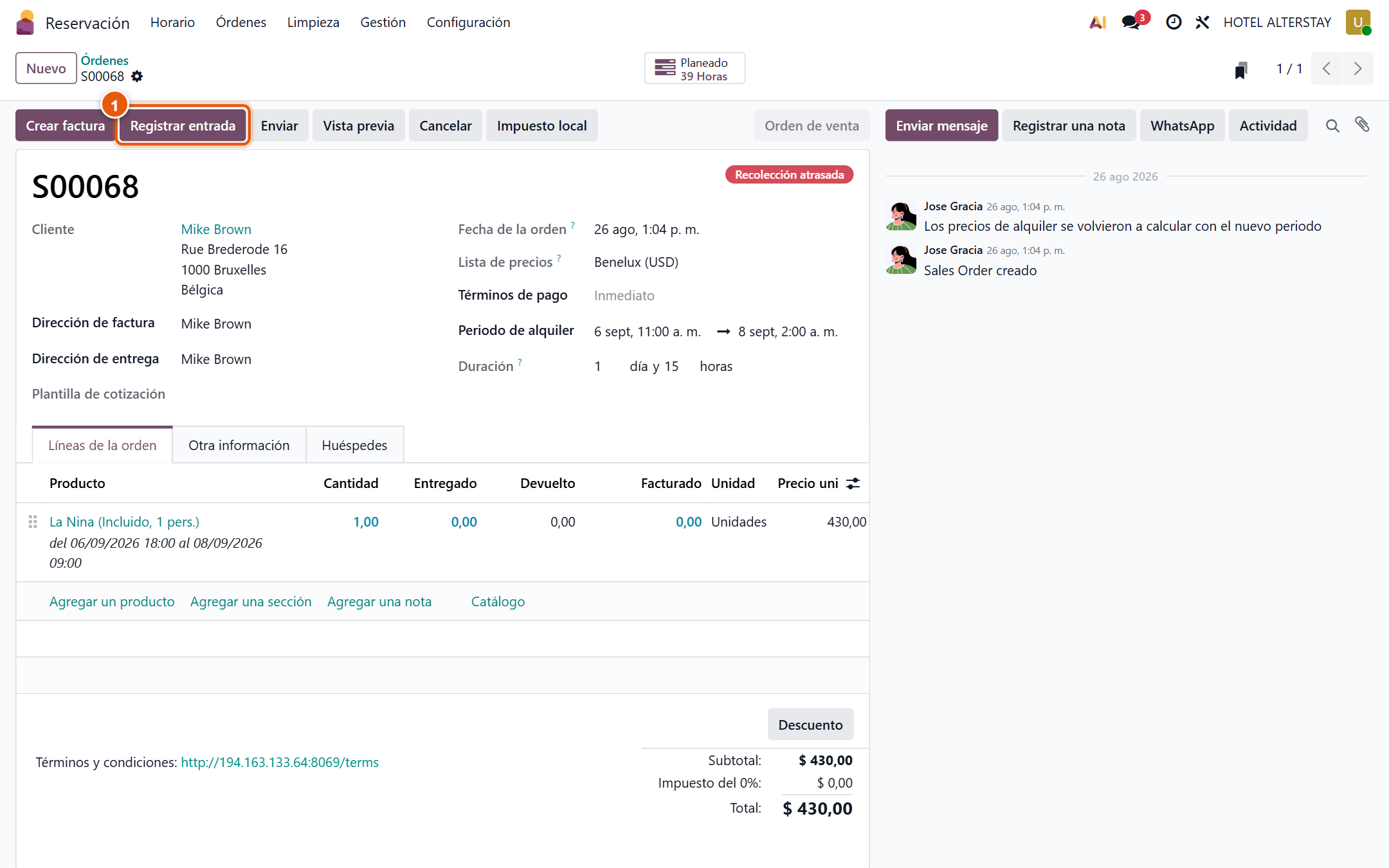
- 1Cuando llegue el huésped, abra su reserva y pulse Registrar entrada. Antes, verifique que la pestaña Huéspedes esté completa.
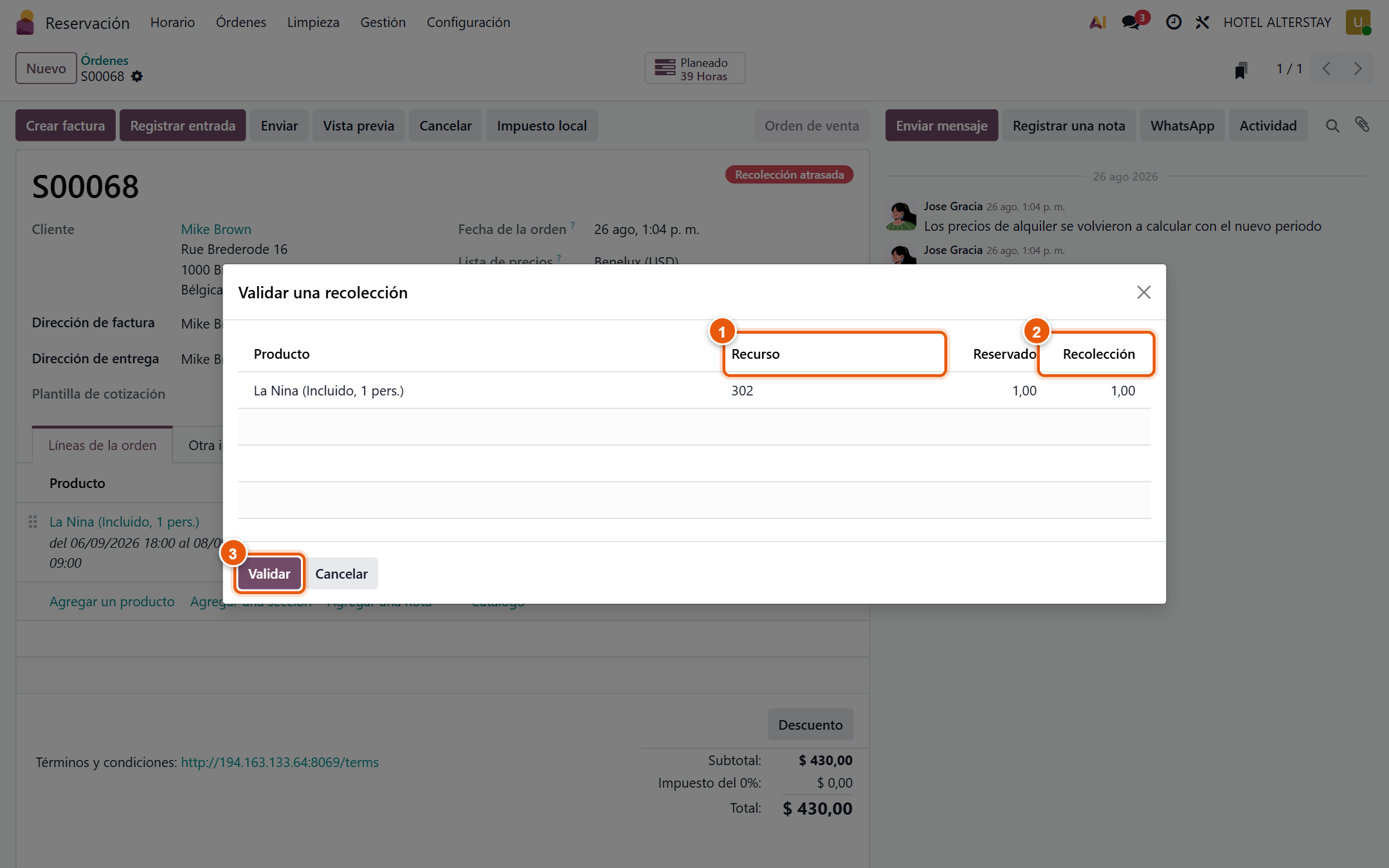
- 1Recurso: la habitación concreta que se entrega. Cámbiela aquí si hay que asignar otra.
- 2Recolección: debe decir 1 (la habitación se entrega).
- 3Pulse Validar. La habitación pasa a «ocupada».
Sin huéspedes completos no hay entrada
Al pulsar Registrar entrada, el sistema compara las personas contratadas (por ejemplo, «2 pers.» por cada habitación) con los huéspedes que tienen nombre, cédula o pasaporte y foto del documento. Si faltan, no deja registrar la entrada.
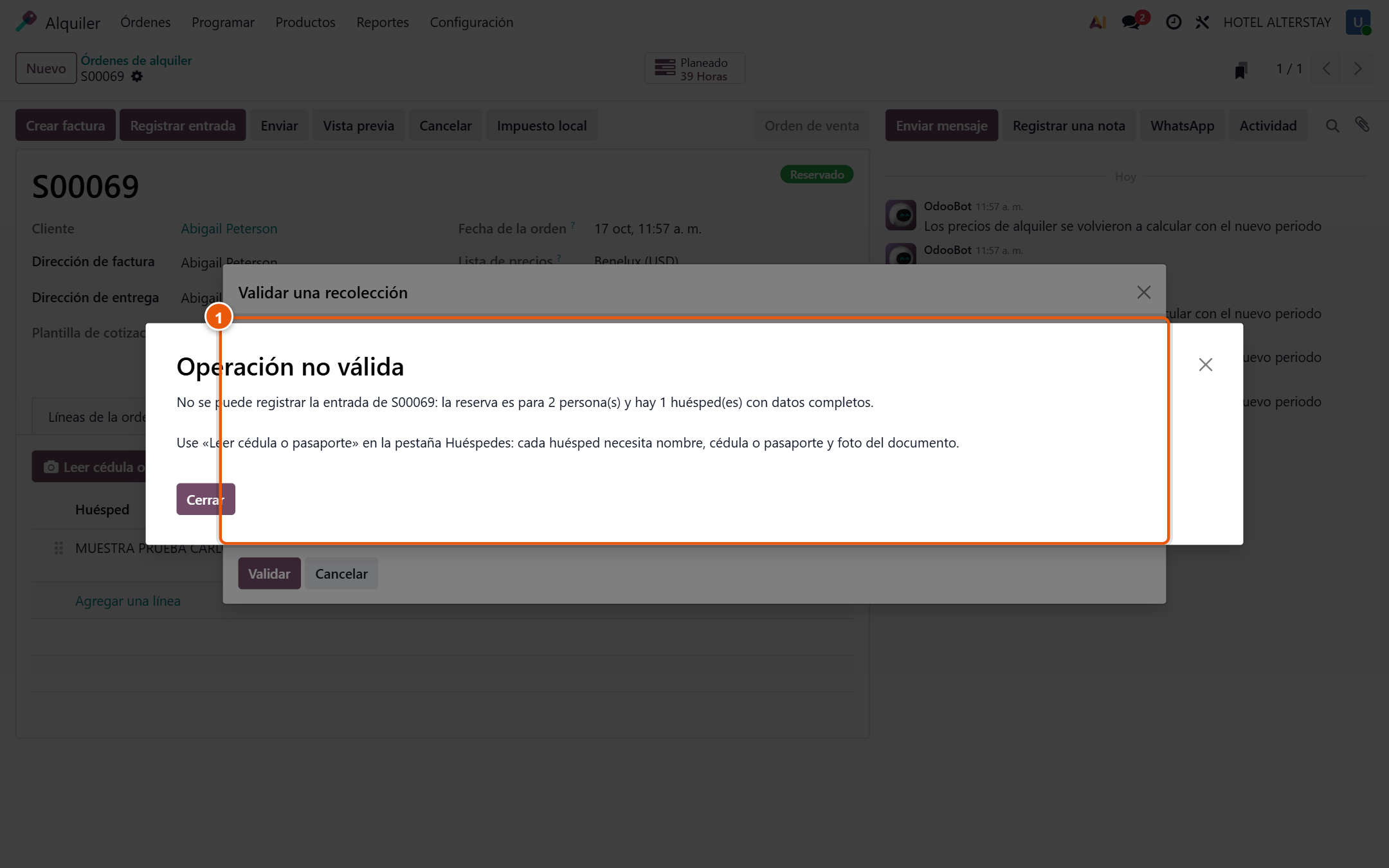
- 1El aviso dice cuántas personas tiene la reserva, cuántos huéspedes están completos y a quién le falta qué. Cierre el aviso, registre a los que faltan (capítulo 3) y vuelva a pulsar Registrar entrada.
8. Check-out (registrar salida)
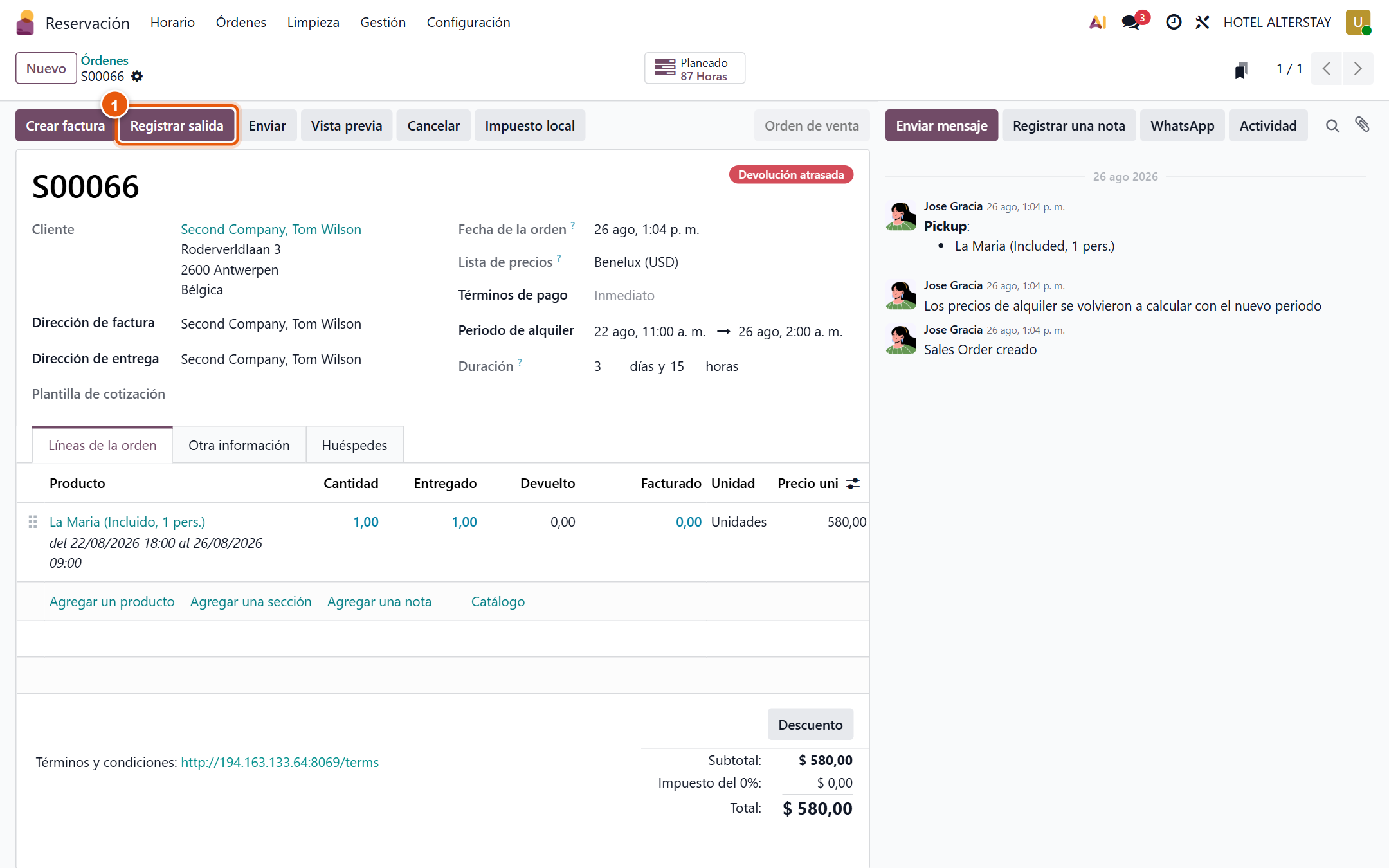
- 1Pulse Registrar salida. Antes, cargue los consumos pendientes (lavandería, restaurante) como líneas de la reserva.
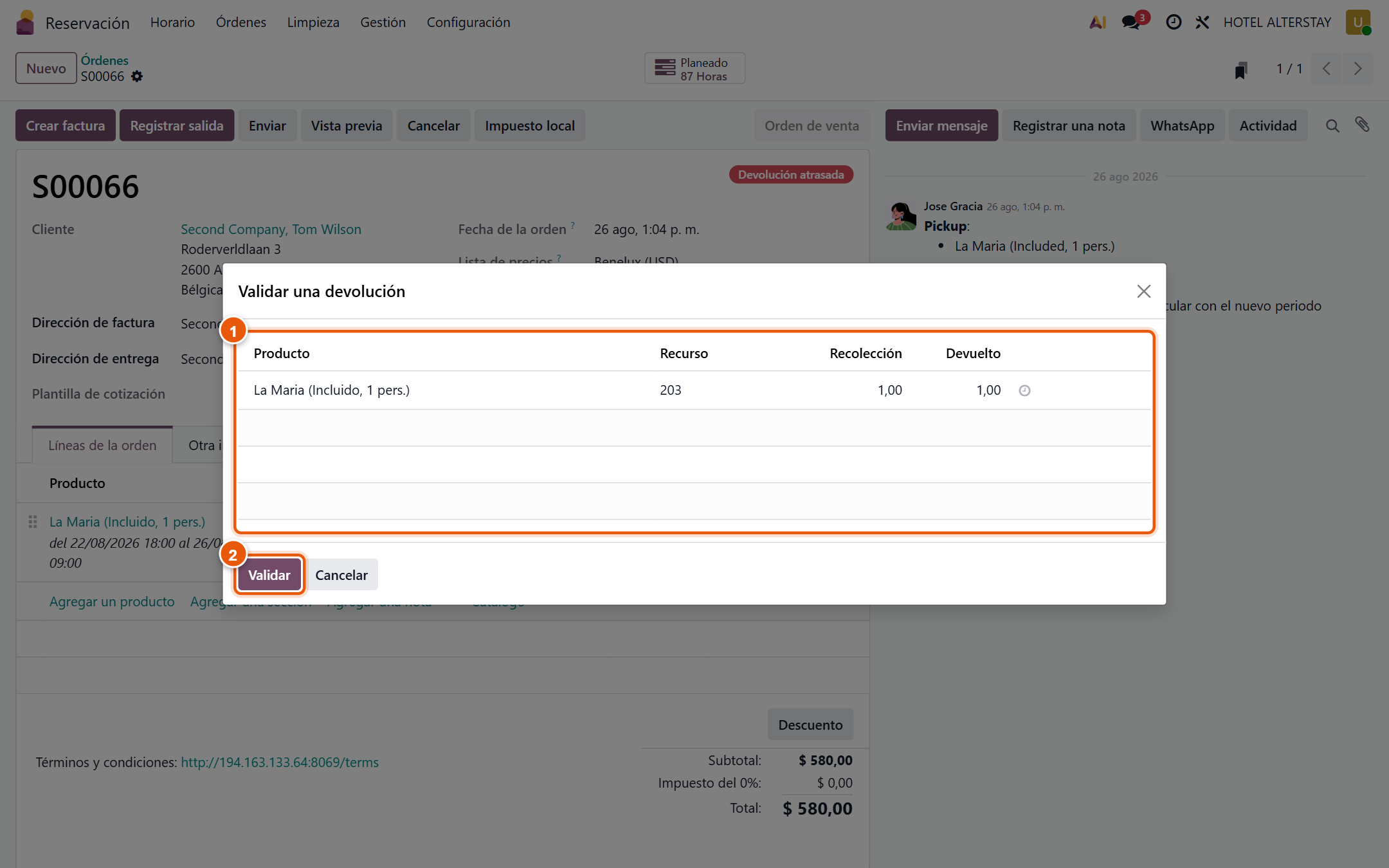
- 1Revise la habitación y la cantidad devuelta (1).
- 2Pulse Validar. La habitación queda libre y pasa a limpieza.
9. Factura y pago
Si aún no hay factura, pulse Crear factura → Factura regular → Crear borrador. Si ya existe:
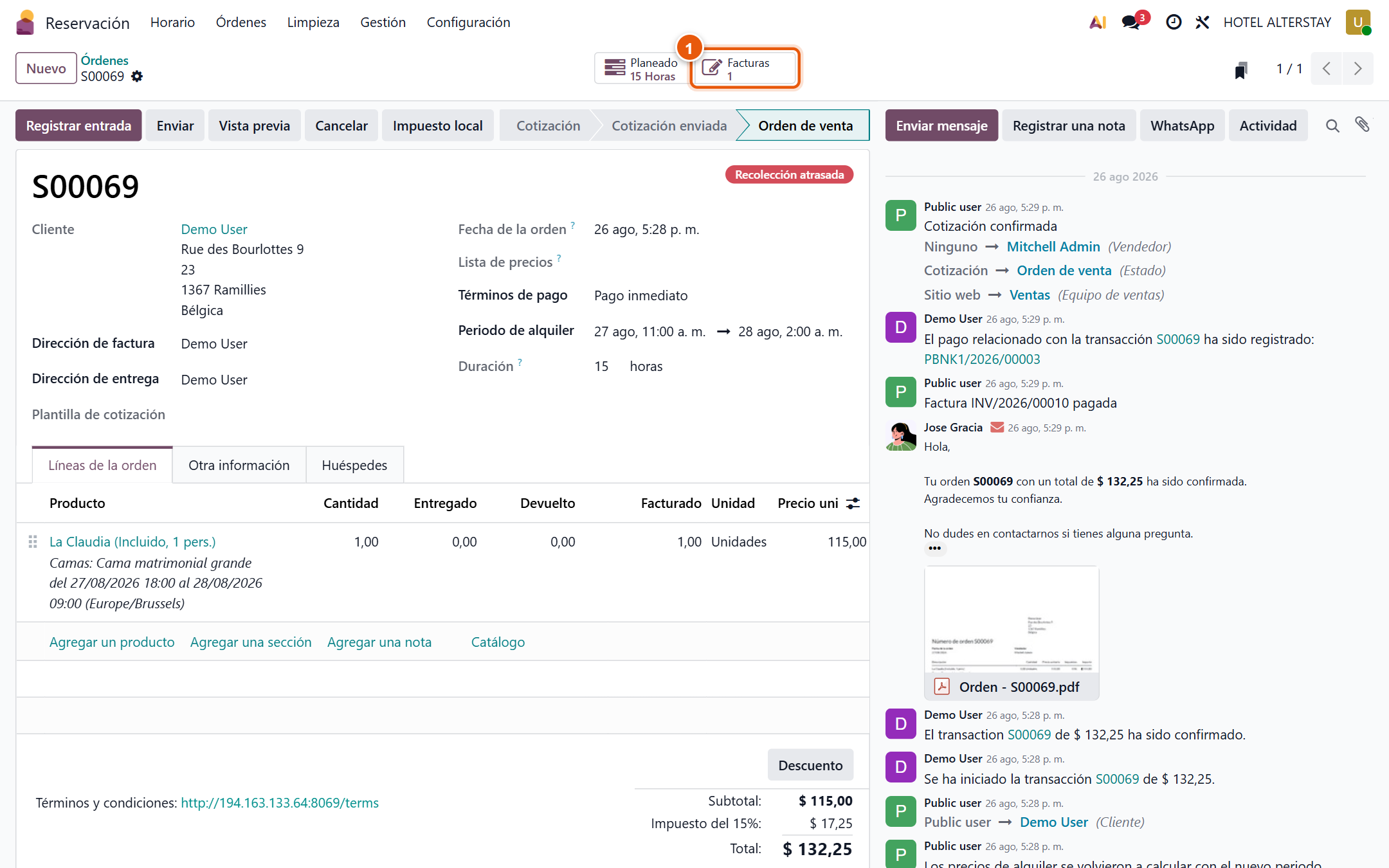
- 1Pulse el botón Factura para abrirla.
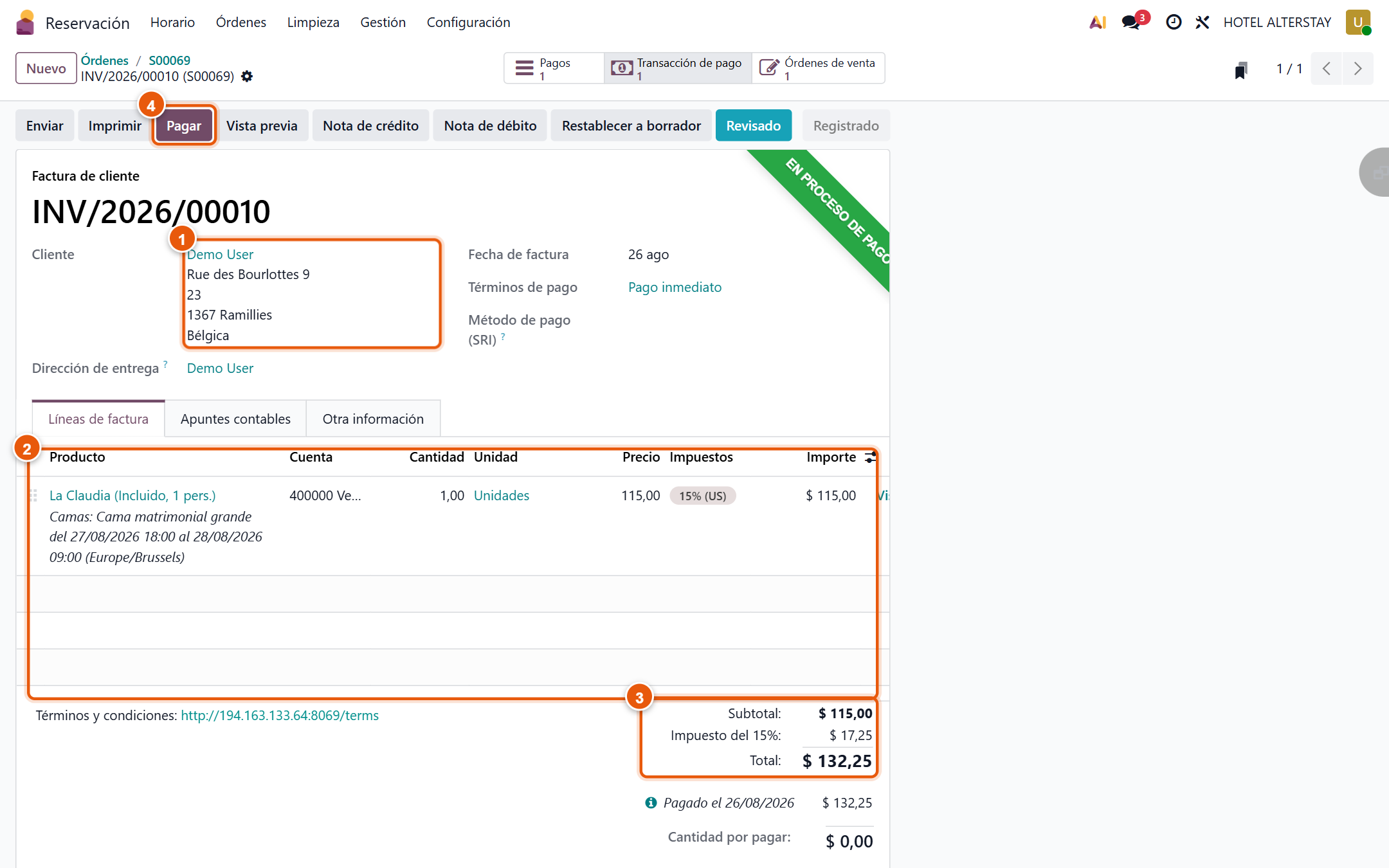
- 1Cliente: compruebe nombre e identificación.
- 2Líneas: noches y consumos facturados.
- 3Totales con IVA.
- 4Si es borrador, pulse Confirmar; luego Pagar, elija el diario (Efectivo, Banco o Tarjeta) y el monto, y pulse Crear pago. La factura queda «Pagado».
10. Horario de habitaciones
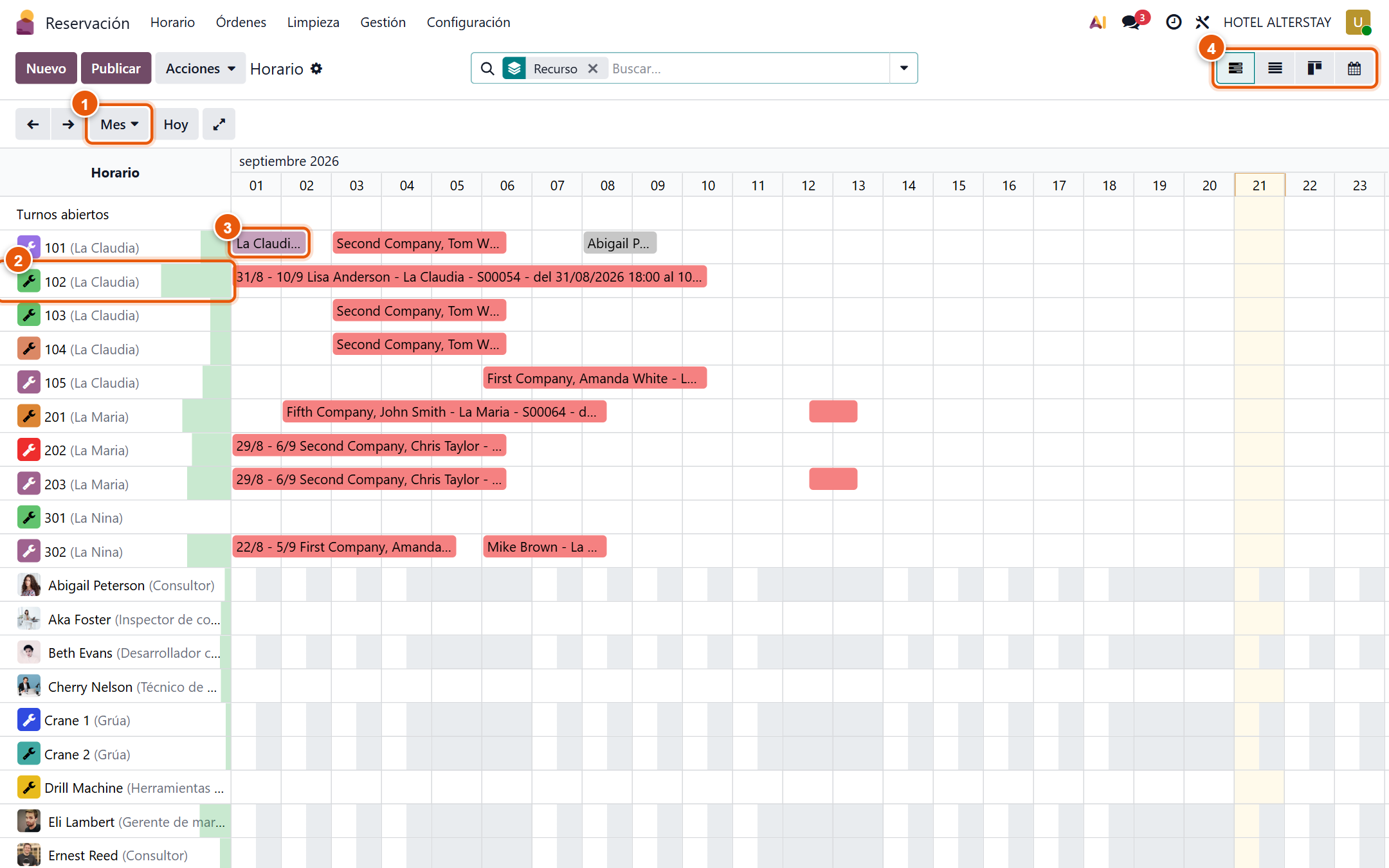
- 1Escala: día, semana o mes.
- 2Cada fila es una habitación (número y tipo).
- 3Cada barra es una reserva; haga clic para abrirla. Arrastrarla cambia fechas o habitación.
- 4Vistas: cambie a lista o calendario.
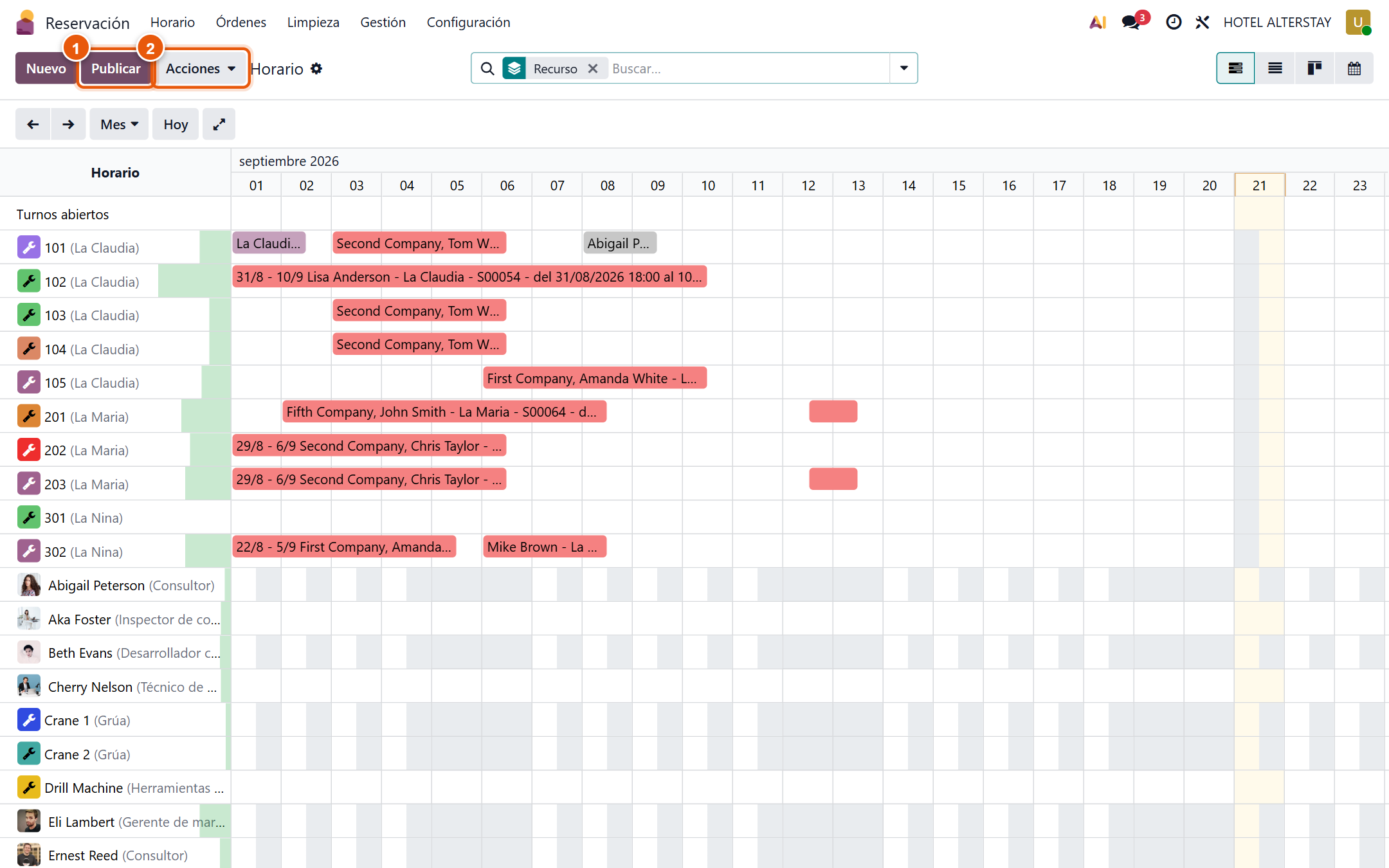
- 1Publicar: envía por correo el horario de turnos del personal. No confirma reservas ni cobra.
- 2Acciones → Planeación automática: intenta asignar personal según turnos publicados. Es una función avanzada; si dice que el empleado «no tiene turnos publicados», falta configurar turnos. No hace falta para reservar.
11. Disponibilidad
Menú Gestión → Disponibilidad. Úsela al contestar llamadas o mensajes para saber si hay lugar.
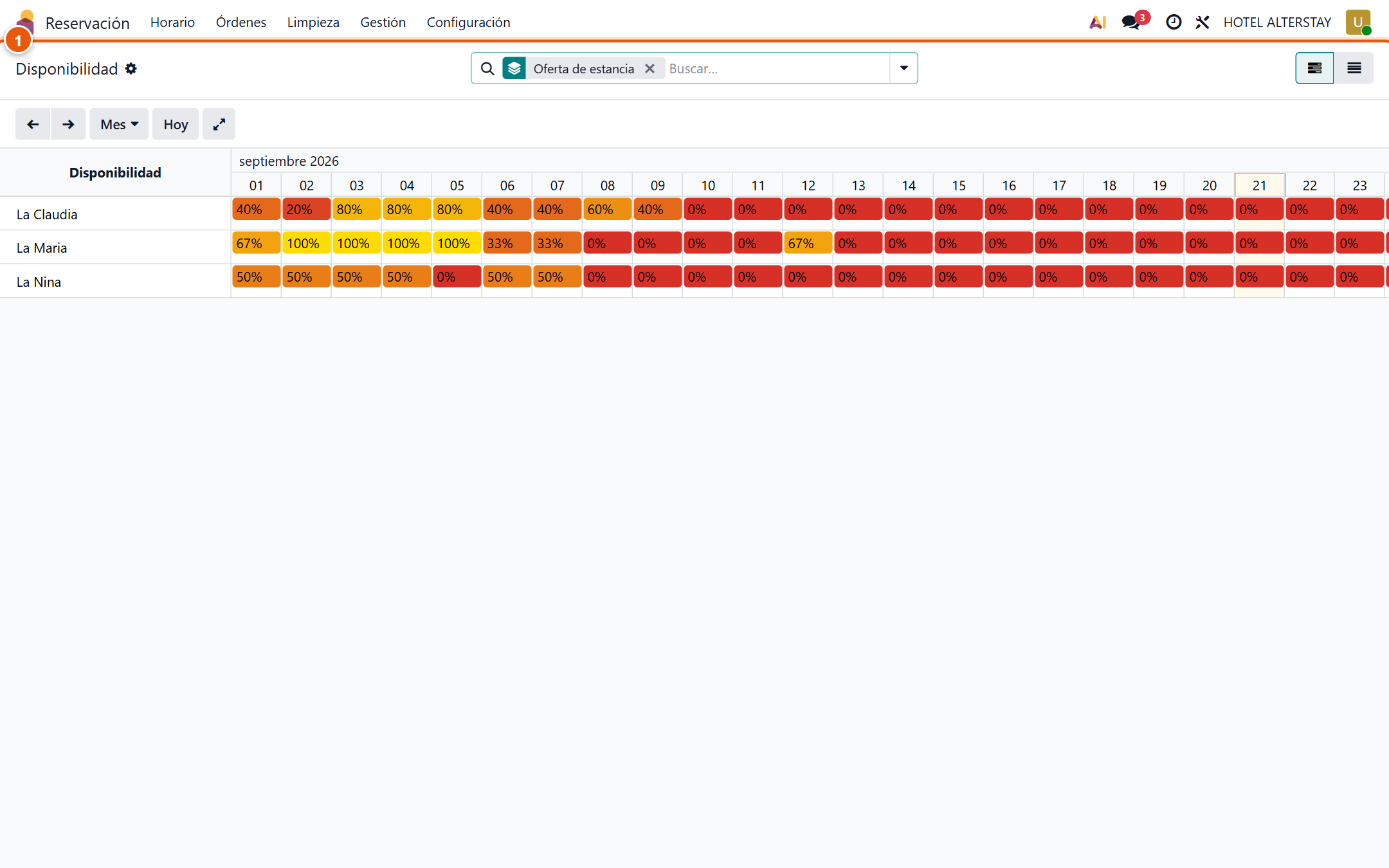
- 1Cada celda es el % libre de ese tipo ese día: amarillo = mucho lugar, naranja = poco, rojo 0 % = lleno.
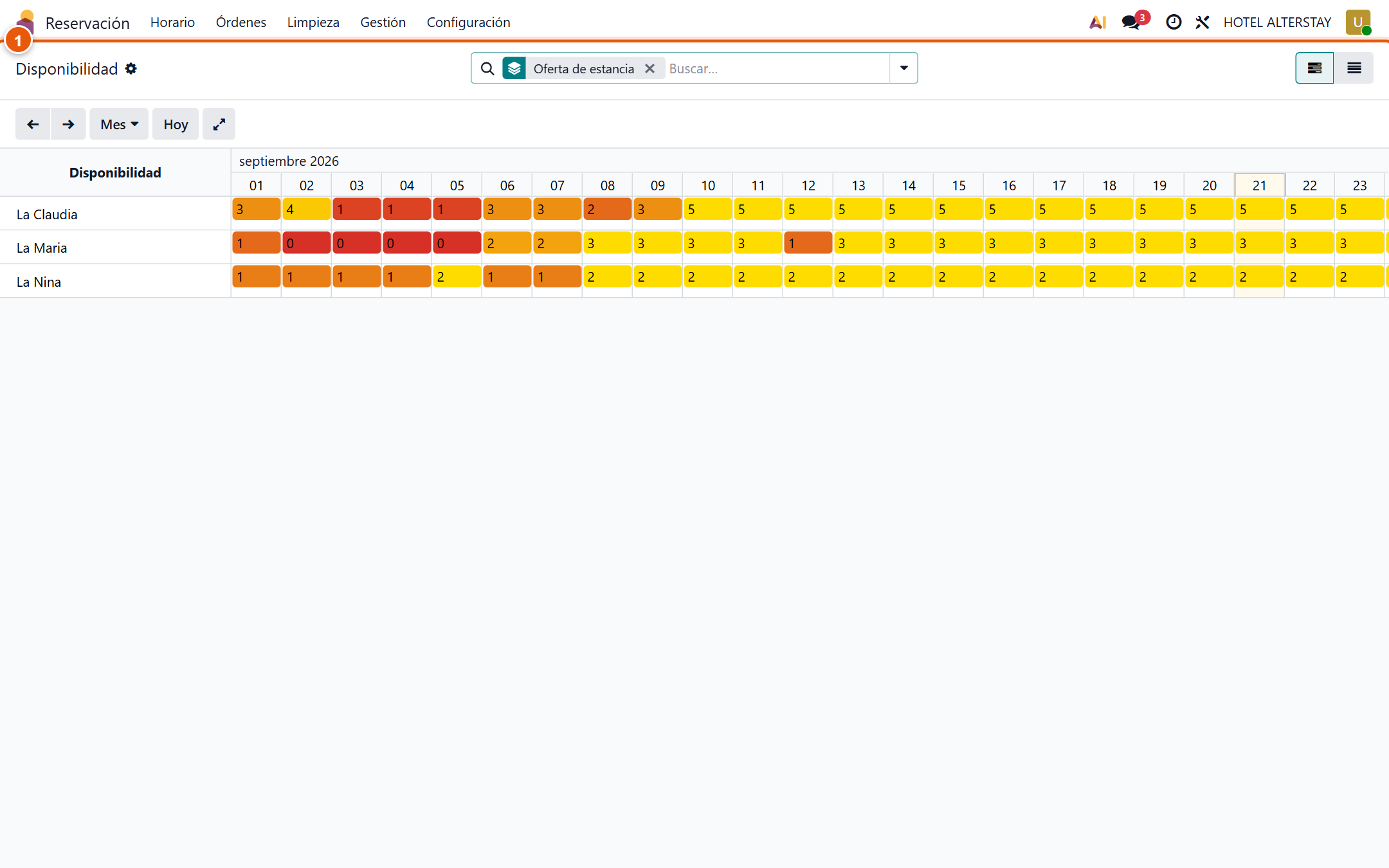
- 1La misma tabla en número de habitaciones libres.
12. Limpieza (housekeeping)
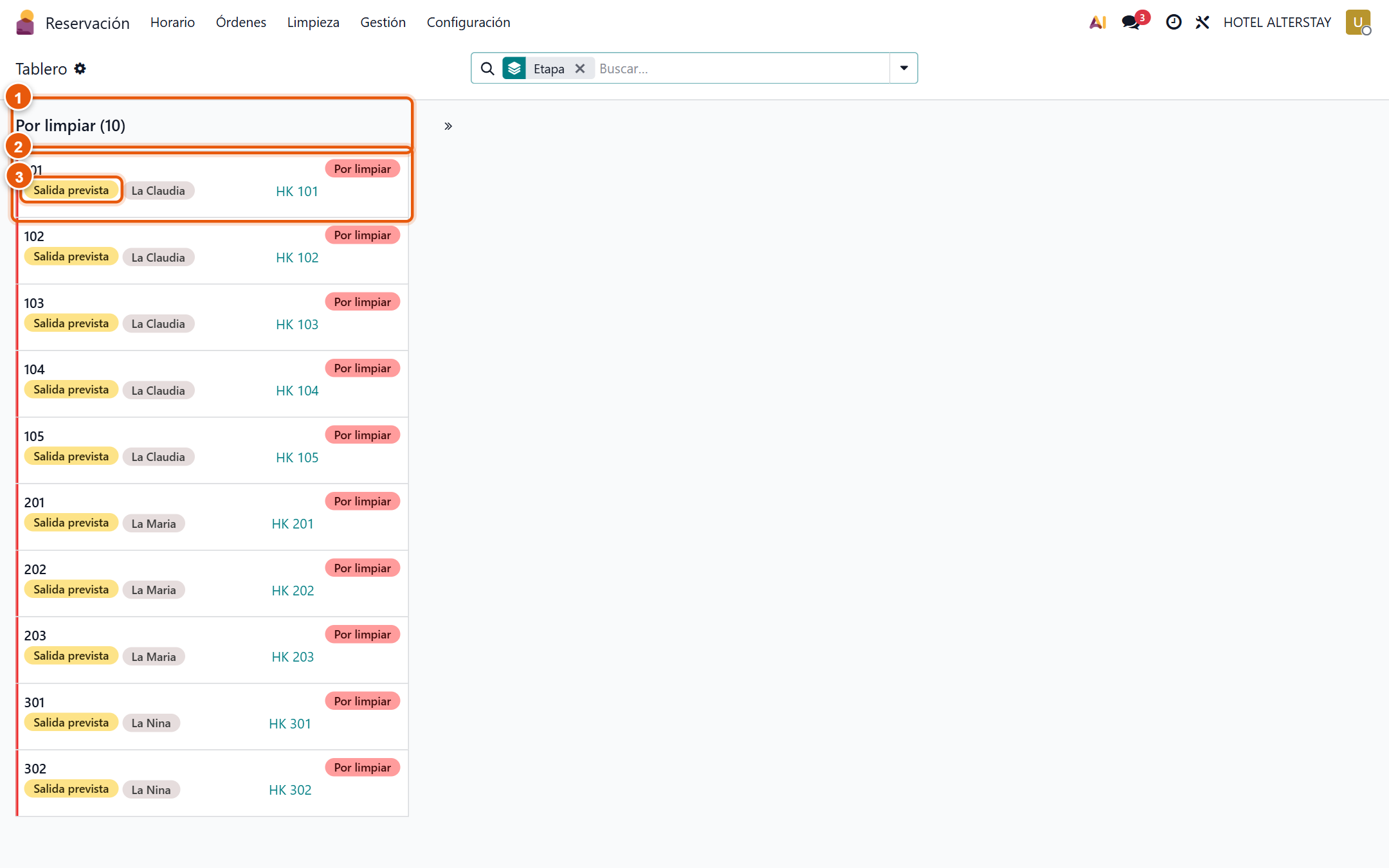
- 1Columnas: estado de limpieza de cada habitación.
- 2Cada tarjeta es una habitación. Arrástrela de columna para cambiar su estado.
- 3Salida prevista: priorice las habitaciones con salida hoy.
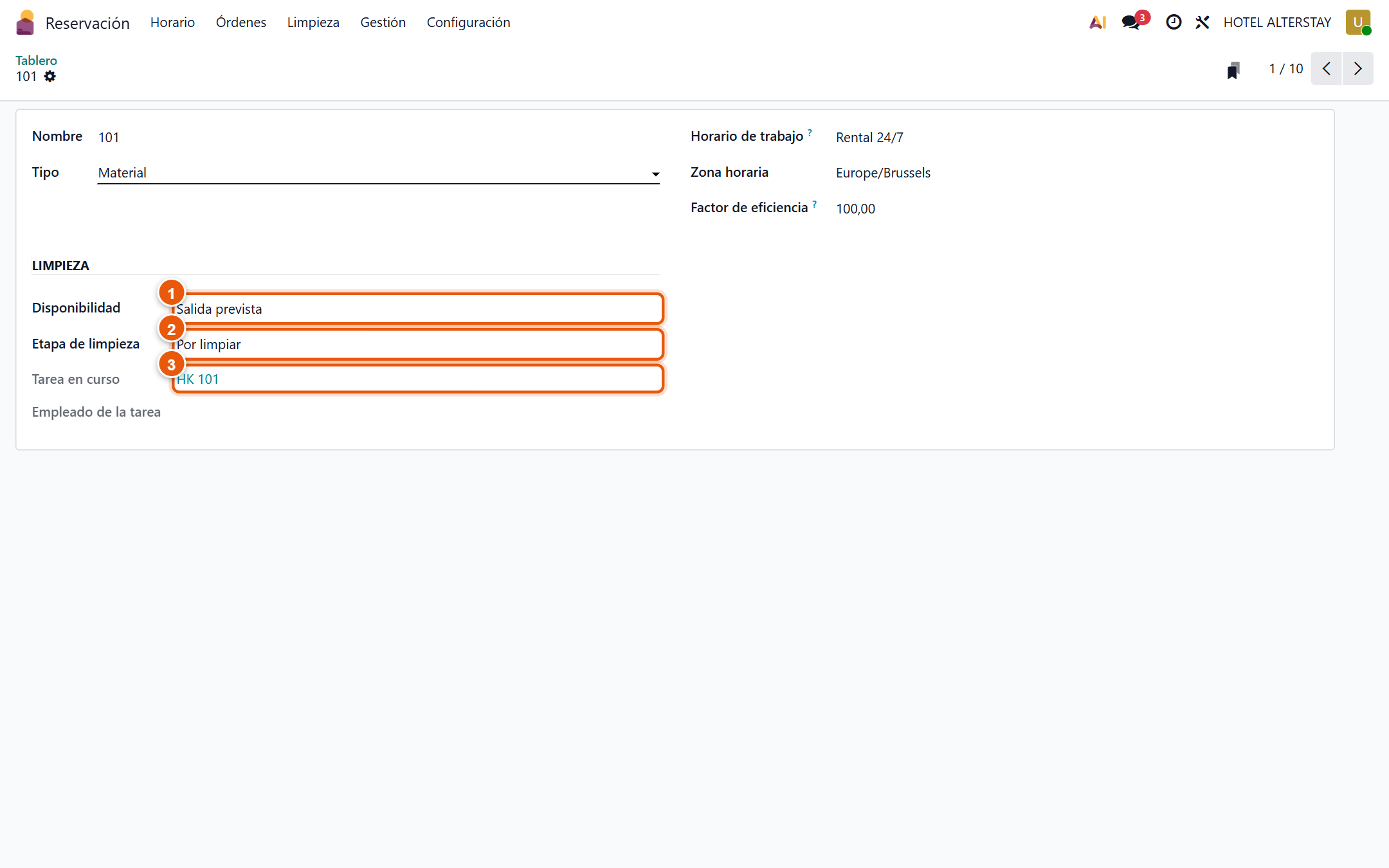
- 1Ocupación: libre u ocupada.
- 2Etapa de limpieza actual.
- 3Tarea en curso: clic para abrir la tarea de limpieza.
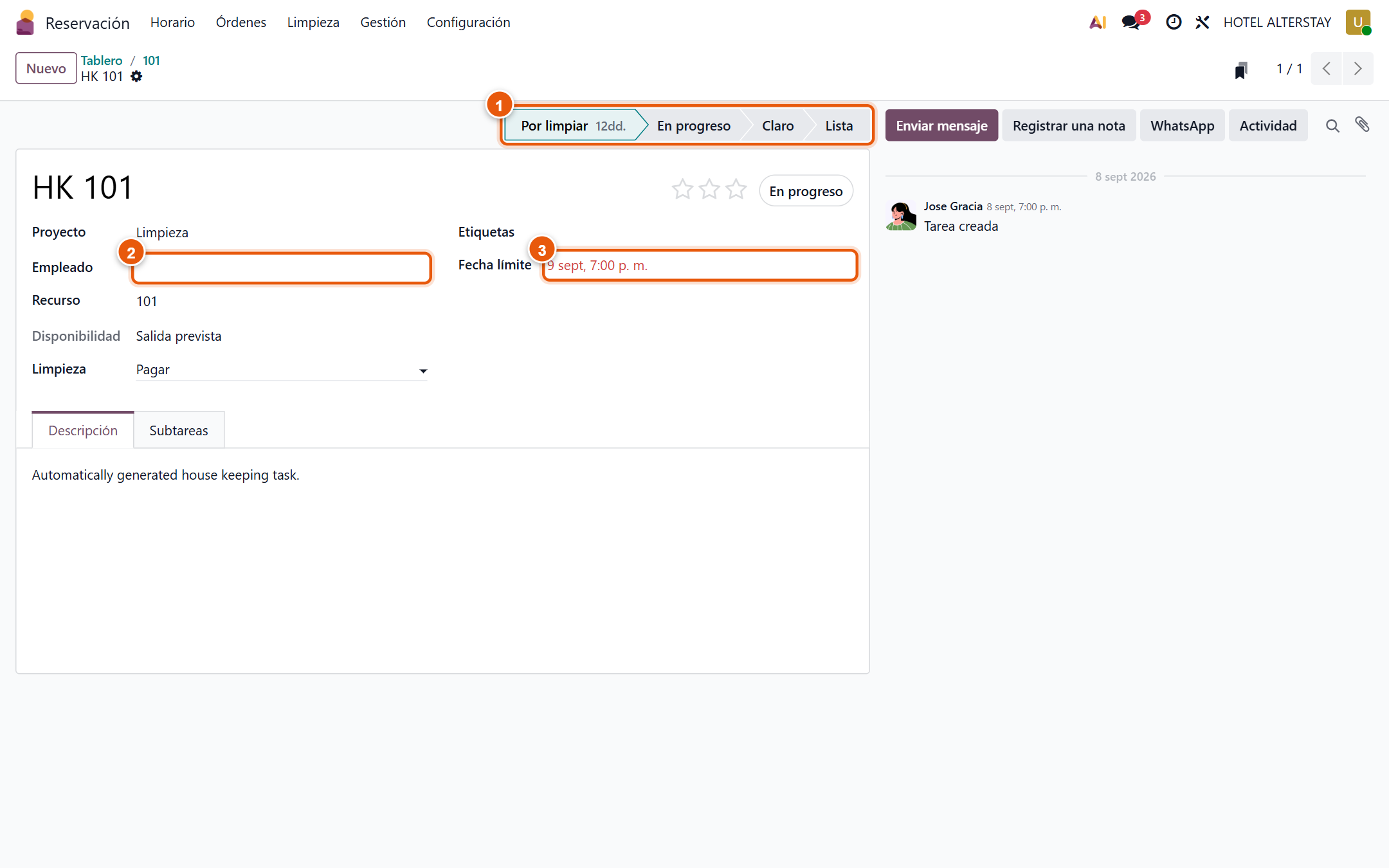
- 1Estado: avance Por limpiar → En progreso → Claro → Lista, con un clic.
- 2Empleado: quién la limpia.
- 3Fecha límite: hasta cuándo debe estar lista (antes del próximo check-in).
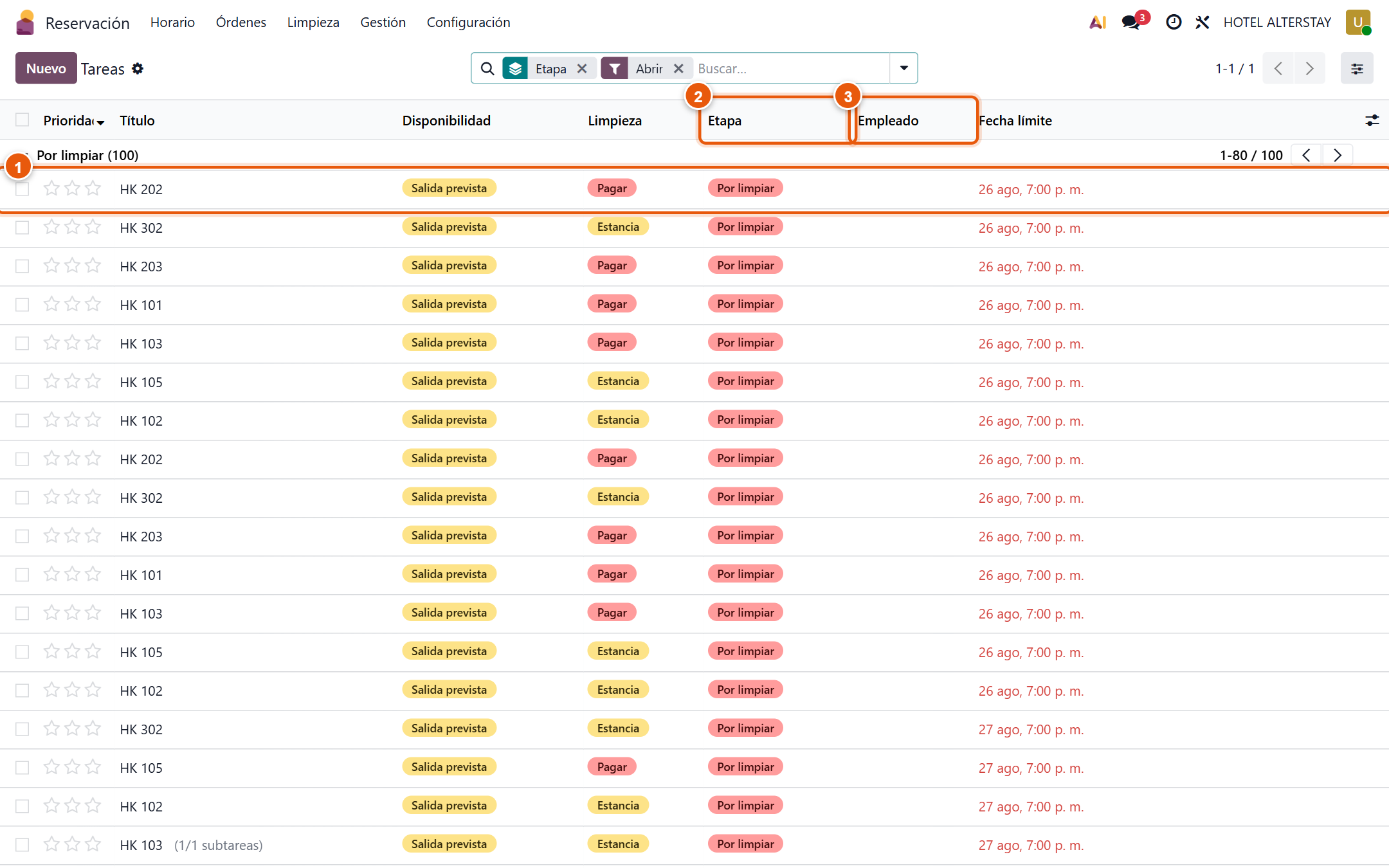
- 1Cada fila es una tarea.
- 2Etapa: filtre las pendientes.
- 3Empleado: vea la carga de cada camarera.
Ocupación y limpieza son dos cosas distintas
| Campo | Valores | Para qué sirve |
|---|---|---|
| Disponibilidad / ocupación | Disponible · Ocupado · Estancia · Salida prevista | Si la habitación está en uso. |
| Etapa de limpieza | Por limpiar · En progreso · Claro · Lista | Cómo va el trabajo de la camarera. |
Una habitación puede estar en «Salida prevista» y a la vez «Por limpiar». El sistema crea solo una tarea HK + número de habitación («Automatically generated house keeping task»).
Subtareas y responsables
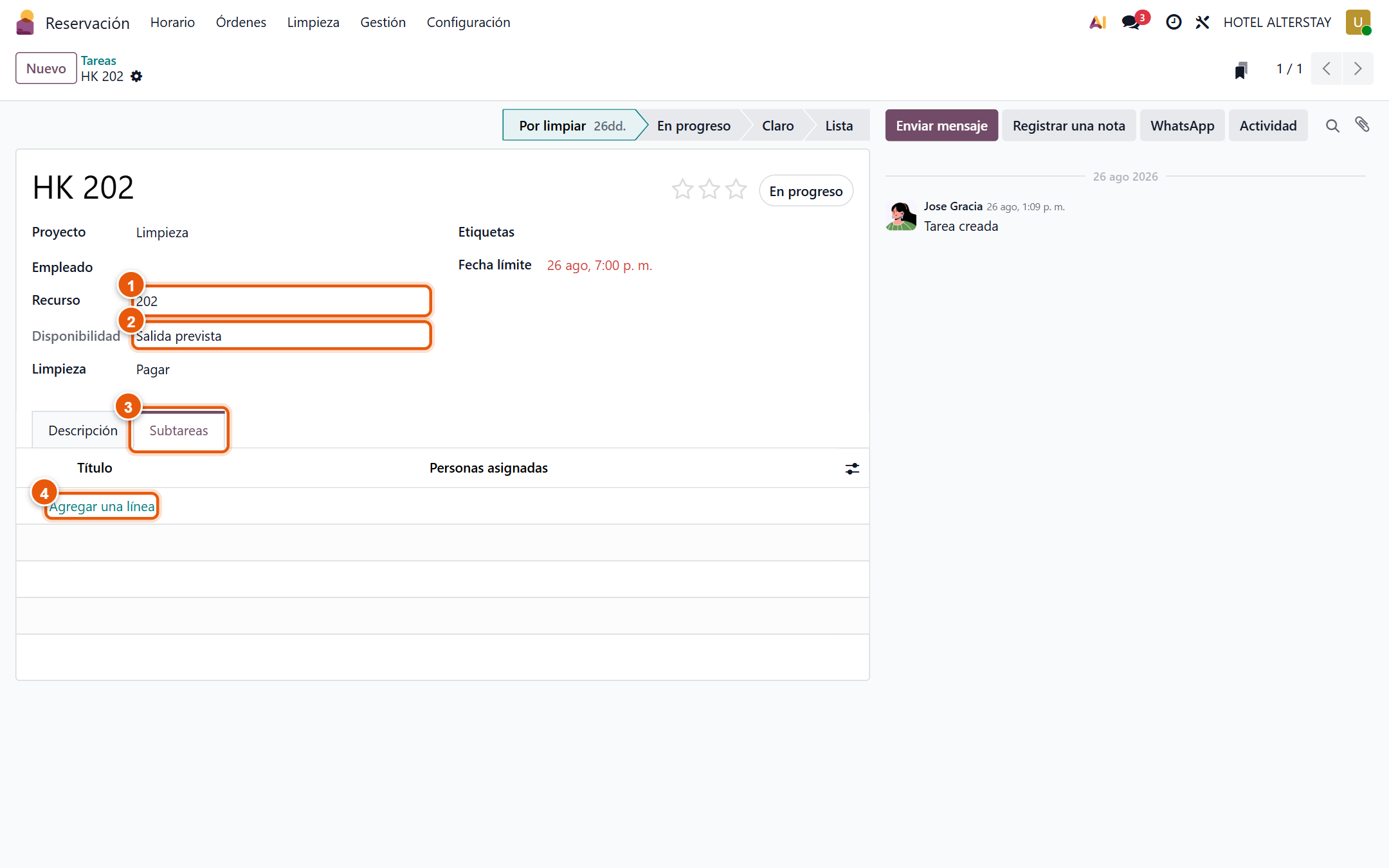
- 1Recurso: la habitación de la tarea.
- 2Disponibilidad: su ocupación actual (p. ej. Salida prevista).
- 3Abra la pestaña Subtareas.
- 4Agregar una línea: tareas puntuales (planchado, lencería, reposición de amenities, inspección), cada una con su persona asignada.
Horario de trabajo de la habitación
En la ficha de cada habitación (Configuración → Recursos) hay un Horario de trabajo, en la demo «Rental 24/7». Define cuándo se puede alquilar la habitación; no es el turno de una camarera.
Limpieza no es mantenimiento
| Limpieza | Aseo, lencería, amenities, inspección y dejar la habitación lista. |
|---|---|
| Mantenimiento | Averías: ducha, cerradura, luz, TV, fugas. Se registra en la app Mantenimiento y, si la habitación no se puede usar, se bloquea (capítulo 13). |
13. Bloquear una habitación (fuera de servicio)
Para que una habitación no se pueda vender unos días (reparación, pintura, uso interno): Configuración → Ofertas de estancia → Pausas → Nuevo.
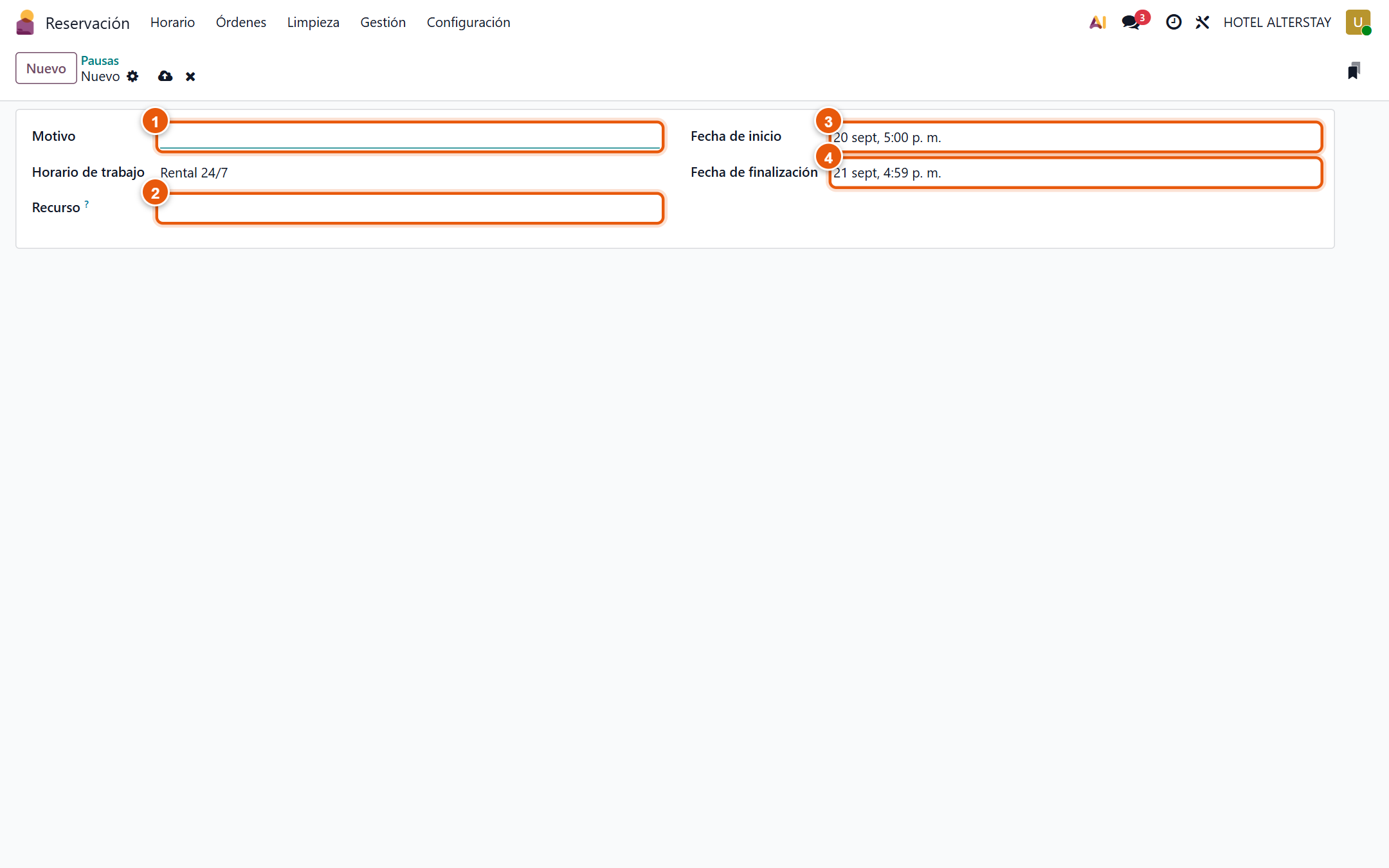
- 1Motivo: p. ej. «Reparación ducha».
- 2Recurso: la habitación a bloquear.
- 3Fecha de inicio.
- 4Fecha de fin. Guarde: en esas fechas la habitación deja de ofrecerse.
14. Reserva hecha por el cliente en la web
El huésped puede reservar solo desde la página del hotel, sin usuario interno. La reserva llega a Órdenes como cualquier otra.
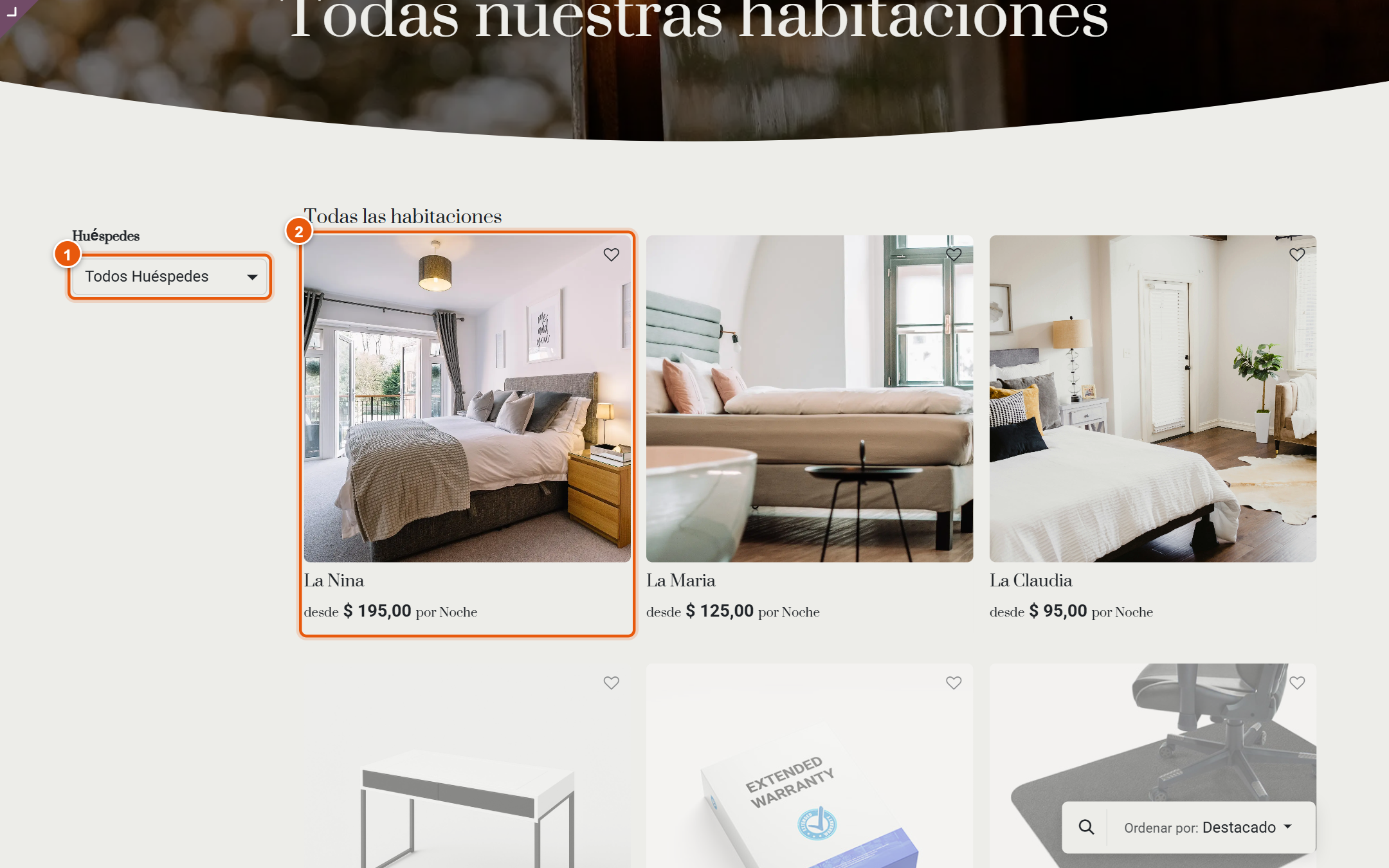
- 1Huéspedes: el cliente filtra por número de personas.
- 2Elige una habitación; se muestra el precio «desde» por noche.
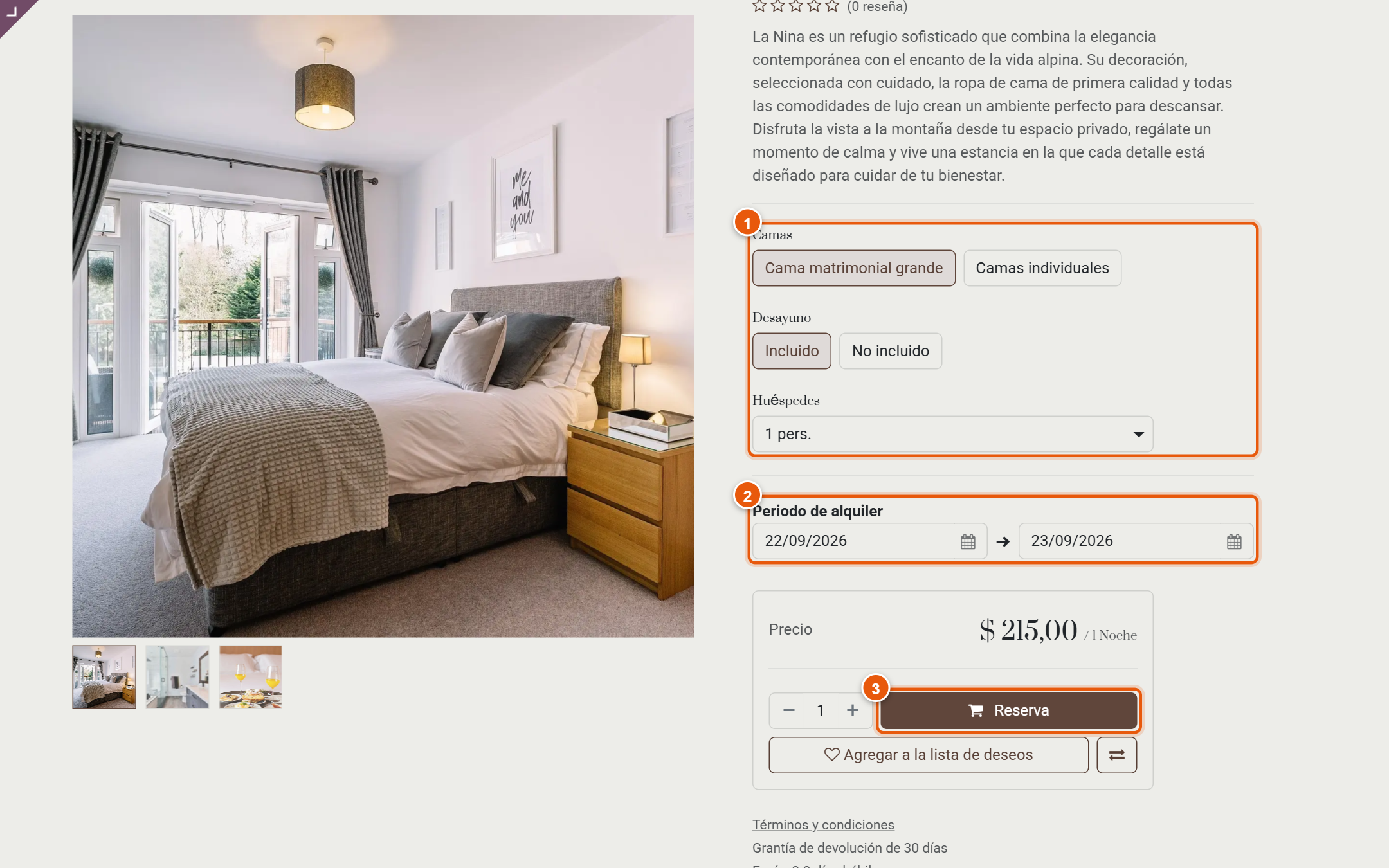
- 1Elige camas, desayuno y huéspedes.
- 2Indica el periodo de llegada y salida.
- 3Pulsa Reserva, revisa el carrito (fechas, impuestos, total) y paga.
15. Restaurante / cafetería (Punto de venta)
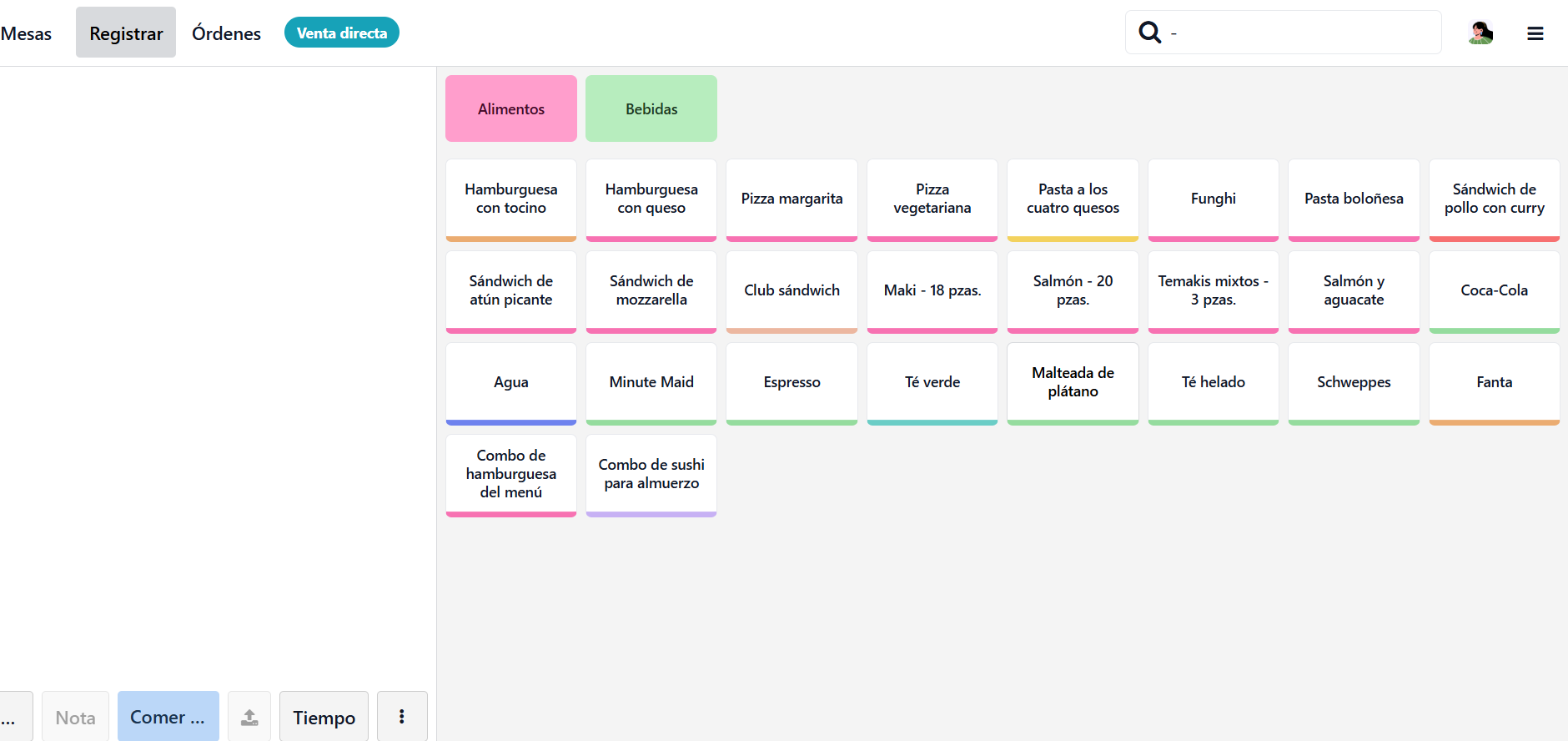
- 1Abra la app Punto de venta y la sesión del restaurante.
- 2Elija la mesa, agregue los productos y envíe el pedido.
- 3Cobre al momento; si el consumo va a la cuenta de la habitación, agréguelo como línea en la reserva antes del check-out.
16. Configuración (solo administrador)
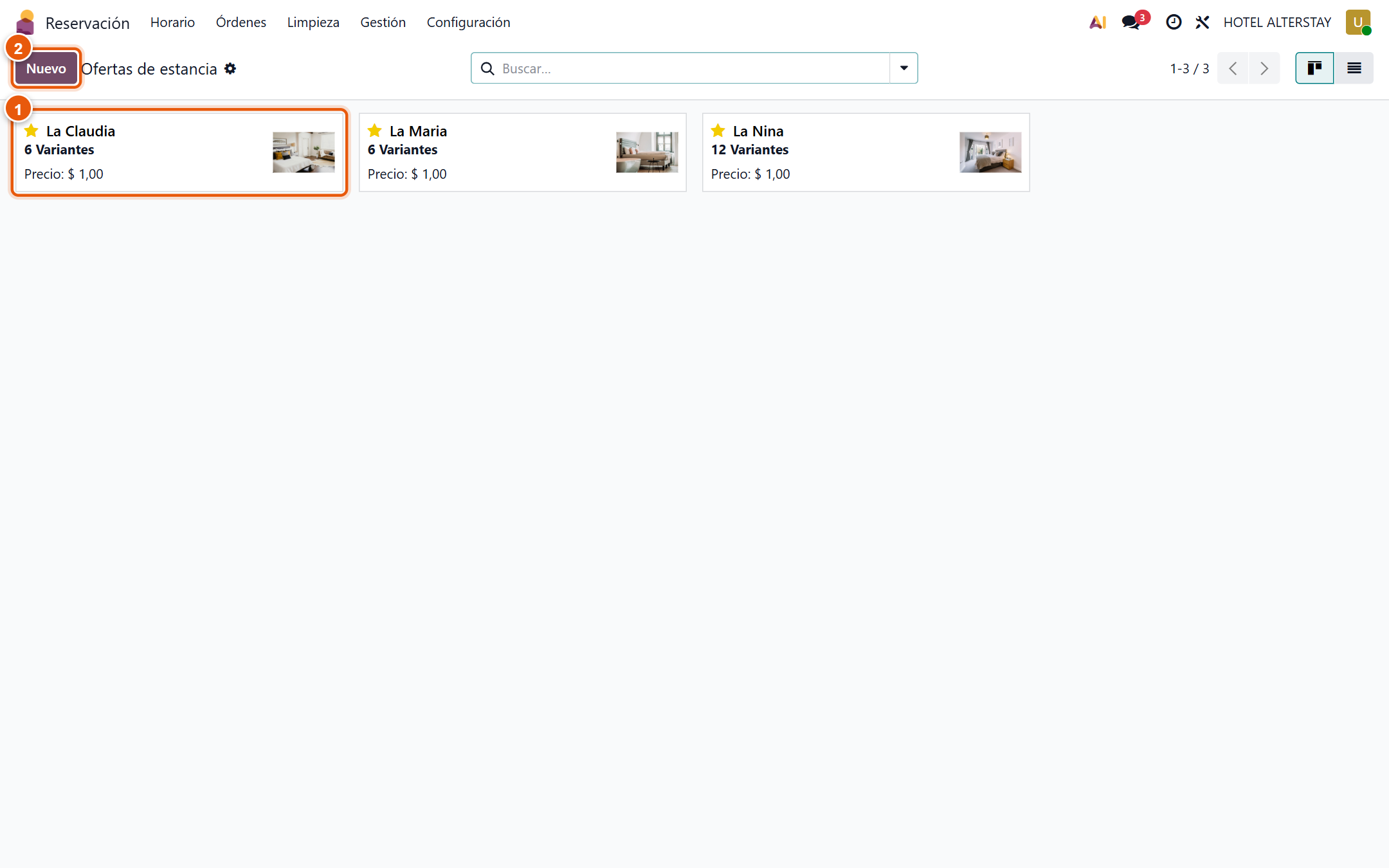
- 1Cada tarjeta es un tipo de habitación con su precio por noche, fotos y opciones (camas, desayuno, huéspedes).
- 2Nuevo: crear otro tipo de habitación.
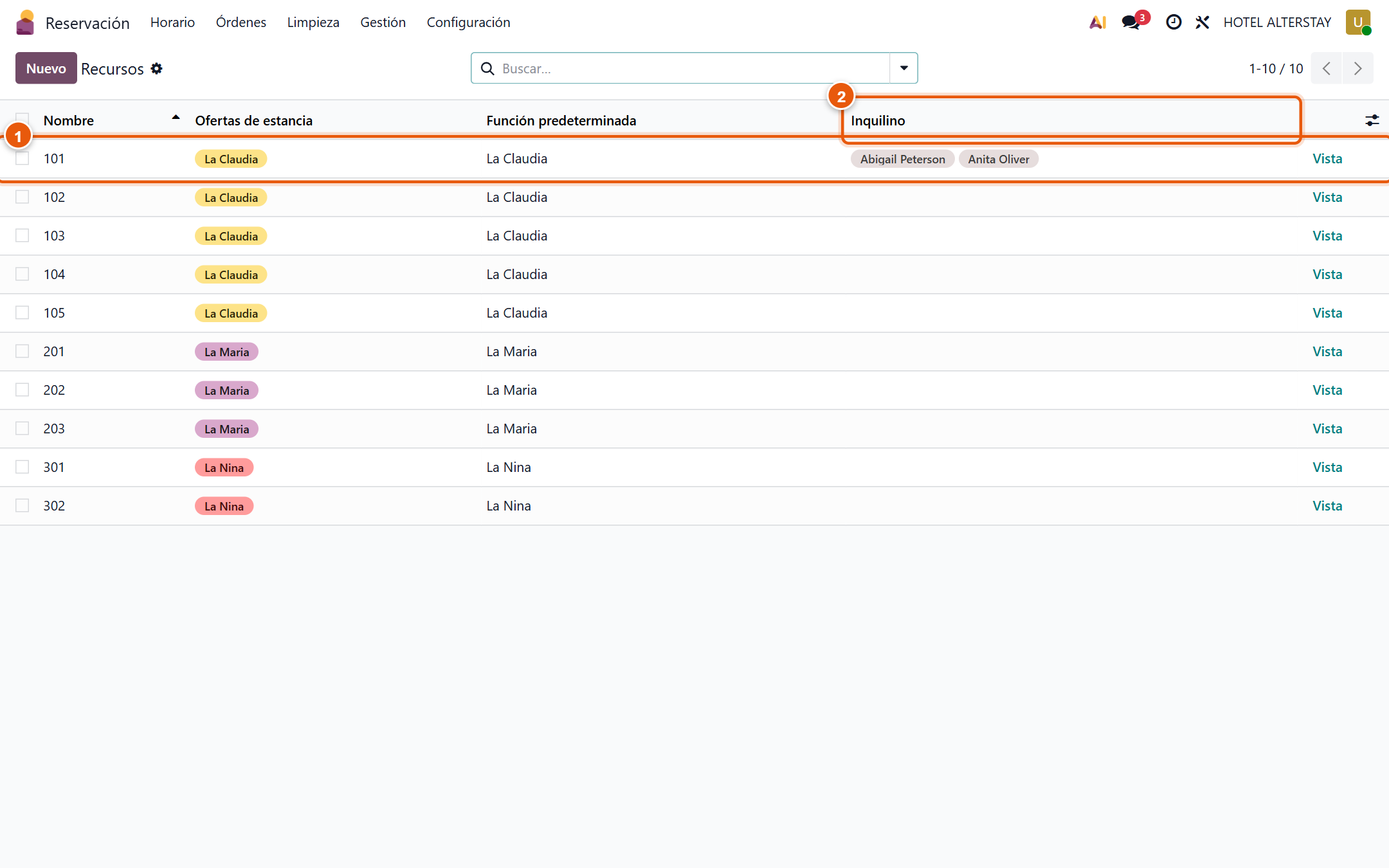
- 1Cada fila es una habitación y el tipo al que pertenece.
- 2Ocupantes: quién está alojado ahora.
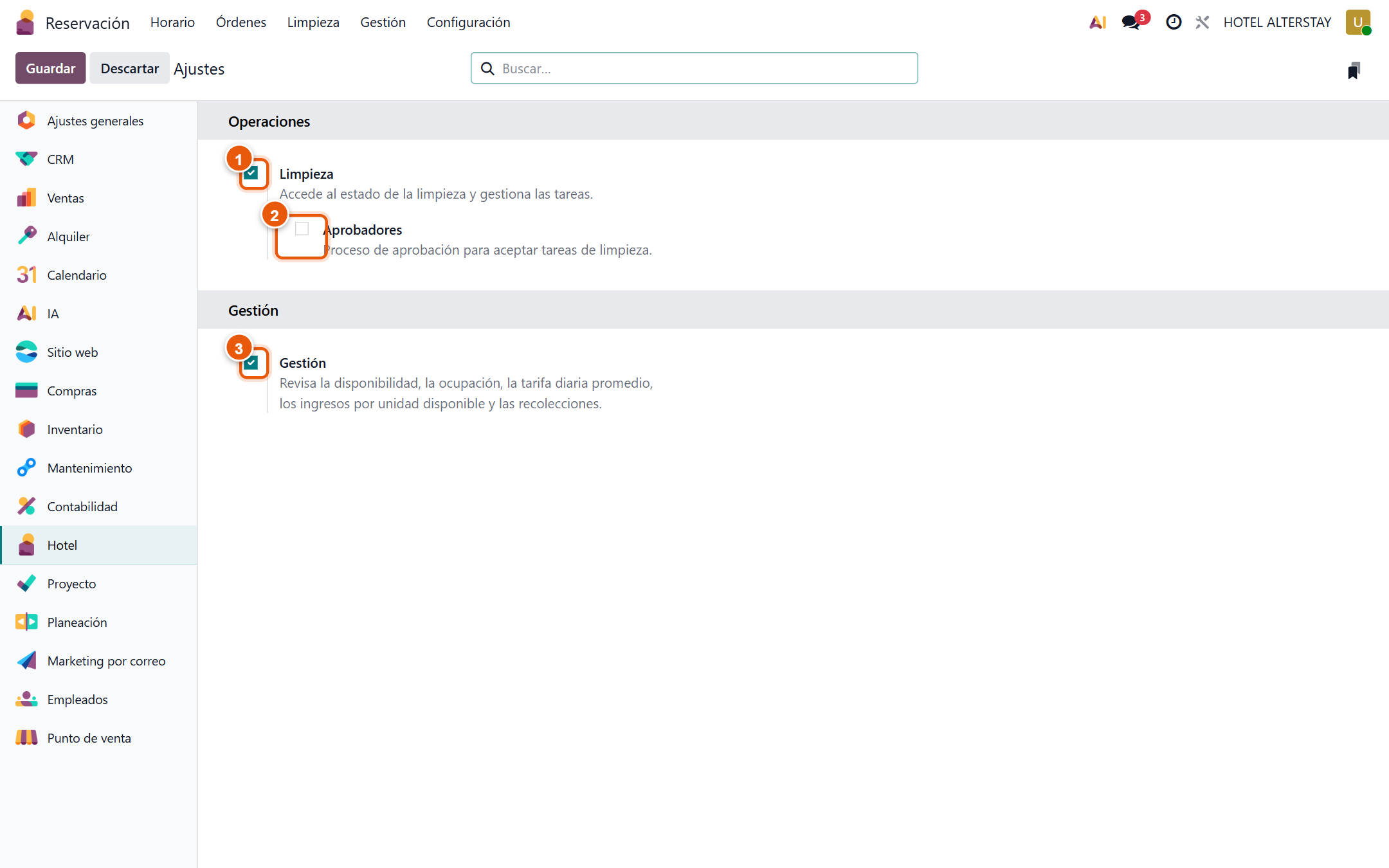
- 1Limpieza: activa el tablero y las tareas de housekeeping.
- 2Aprobadores: exige que un supervisor apruebe las tareas de limpieza.
- 3Gestión: activa los tableros de disponibilidad, ocupación, tarifa promedio (ADR) e ingreso por habitación disponible (RevPAR).
En Atributos se definen las opciones del configurador (camas, desayuno, huéspedes) y en Pausas los bloqueos del capítulo 13.
17. Mapa: para qué sirve cada pantalla
| Pantalla | Para qué |
|---|---|
| Órdenes | Crear, confirmar, modificar, cobrar y cancelar reservas. |
| Horario | Qué habitación física está ocupada y cuándo. |
| Gestión → Disponibilidad | Cuánto queda por vender por tipo y fecha (en % y unidades). |
| Pestaña Huéspedes | Quién se aloja y en qué habitación. |
| Limpieza | Estado de aseo y tareas de las camareras. |
| Pausas | Bloquear habitaciones fuera de servicio. |
| Mantenimiento | Averías técnicas. |
| Facturas | Anticipos, factura final y pagos. |
| Punto de venta | Consumos del restaurante. |
| Sitio web / portal | Reservas y seguimiento por parte del cliente. |
18. Problemas frecuentes
| Síntoma | Causa y solución |
|---|---|
| No deja registrar la entrada: «hay N huésped(es) con datos completos» | Faltan huéspedes o a alguno le falta la cédula o la foto del documento. Use Leer cédula o pasaporte en la pestaña Huéspedes (capítulos 3 y 7). |
| La lectura sale en amarillo o no encuentra el documento | Repita la foto de frente, con buena luz y sin reflejos, con las tres líneas de abajo completas. Si sigue igual, escriba los datos que faltan en el mismo asistente. |
| «Su dispositivo no tiene cámara…» o la cámara sale negra | Use Adjuntar copia con una foto o escaneo del documento. Si la cámara existe, revise que no esté tapada y que el navegador tenga permiso (candado de la barra de direcciones). |
| Cédula antigua sin las tres líneas de abajo | No se puede leer automáticamente: tome la foto para el archivo y escriba los datos en el asistente. |
| Revisión de identidad dice NA | El huésped no tiene sus datos de documento. Léalo con Leer cédula o pasaporte o desde su ficha (pestaña Documento de identidad). |
| El precio salió doble o triple | La cantidad del configurador quedó en 2 o 3 (son habitaciones). Déjela en 1. |
| No aparece «Registrar entrada» | La reserva sigue en cotización: pulse Confirmar primero. |
| No se puede emitir la factura electrónica | Al cliente le falta cédula/RUC o dirección. Complete su ficha. |
| Una habitación sale ocupada sin huésped | Faltó Registrar salida en la reserva anterior. |
| La reserva desapareció del Horario | Está cancelada. Búsquela en Órdenes quitando los filtros. |
| No puedo mover una reserva | Hay un cruce con otra reserva. Use «Ver turnos conflictivos» y cambie habitación o fechas. |
| ¿«Publicar» confirma la reserva? | No. Publicar es para turnos del personal; la reserva se confirma con Confirmar. |
| Veo dos «Disponibilidad» | Una en %, otra en número de habitaciones. Es el mismo dato. |
| El check-out habla de «devolución» | Es devolver la habitación, no dinero. |
| Precio distinto al esperado al cambiar fechas | El sistema recalcula según las noches; revise la duración. |